Manual do OSDfe
O OSDfe busca na Sefaz as notas fiscais (NF-e) e os conhecimentos de transporte (CT-e) emitidos contra as suas empresas, avisa o que precisa de resposta, registra a manifestação do destinatário dentro do prazo e entrega o XML ao ERP. Este manual explica cada tela, o que cada campo significa, quando usar cada recurso e como decidir nos casos que têm efeito jurídico.
Todas as imagens foram feitas numa base de demonstração: empresas, pessoas e CNPJs são fictícios.
Conceitos essenciais
Seis ideias explicam quase tudo o que o sistema faz. Vale ler uma vez.
1. Distribuição: a Sefaz entrega, o sistema busca
Toda nota emitida contra o CNPJ da sua empresa fica disponível no Ambiente Nacional da Sefaz. O OSDfe consulta esse serviço a cada intervalo configurado (padrão: 1 hora por CNPJ) e baixa o que é novo. Cada documento vem com um número de sequência, o NSU. O sistema guarda o último NSU recebido e pergunta sempre "o que há depois deste?".
2. Resumo × XML completo
Quando uma NF-e chega para você, a Sefaz primeiro entrega só o resumo: emitente, valor, data e situação, sem itens nem impostos. O XML completo é liberado depois que a sua empresa se manifesta (a Ciência da Operação basta). Sem o XML completo não há DANFE, e o ERP não consegue dar entrada na nota.
O CT-e é diferente: chega completo direto, sem precisar de manifestação.
3. Manifestação do destinatário
É a resposta da sua empresa à Sefaz sobre cada NF-e recebida. São quatro eventos:
| Evento | Código | O que declara | Prazo | Efeito |
|---|---|---|---|---|
| Ciência da Operação | 210210 | "Sei que esta nota existe; ainda não confirmo nada." | 10 dias | Libera o XML completo. Não encerra a manifestação. |
| Confirmação da Operação | 210200 | "A operação aconteceu; recebi a mercadoria." | 90 dias | Jurídico. Impede o emitente de cancelar a nota. |
| Desconhecimento da Operação | 210220 | "Não reconheço esta operação." | 90 dias | Jurídico. Sinaliza possível uso indevido do CNPJ. |
| Operação não Realizada | 210240 | "A operação existiu mas não se concretizou (recusa, devolução sem nota)." | 90 dias | Jurídico. Exige justificativa. |
Os prazos contam a partir da data de autorização da nota. Desde 01/06/2026 (Ajuste SINIEF 14/26, NT 2020.001 v1.60) os três eventos conclusivos têm 90 dias; antes eram 180. Fora do prazo a Sefaz recusa, e o sistema nem oferece o botão.
4. Só a Ciência pode ser automática
A Ciência não tem efeito jurídico e pode ser enviada pelo sistema sozinho, se você ligar a Ciência automática na empresa. Confirmação, Desconhecimento e Operação não Realizada sempre exigem uma pessoa confirmando aquela ação específica. Não existe configuração que mude isso.
5. Consumo indevido (cStat 656)
A Sefaz bloqueia por 1 hora o CNPJ que consulta demais: repetir a consulta quando não há nada novo, ou fazer mais de 20 consultas pontuais por hora. O bloqueio vale para todos os sistemas que usam aquele CNPJ, inclusive o ERP. O OSDfe respeita esses limites sozinho; por isso o botão "Sincronizar" às vezes responde que ainda é cedo.
6. Produção × Homologação
Homologação é o ambiente de testes da Sefaz: não tem notas reais e nada tem valor jurídico. Produção é o ambiente real. Toda empresa nova nasce em homologação; passa para produção quando o cadastro e o certificado estiverem conferidos.
12.ABC.345/01DE-35). O OSDfe aceita esse formato em todos os
lugares: cadastro de empresa, busca, notas de fornecedores novos, DANFE e ERP.
Entrar no sistema
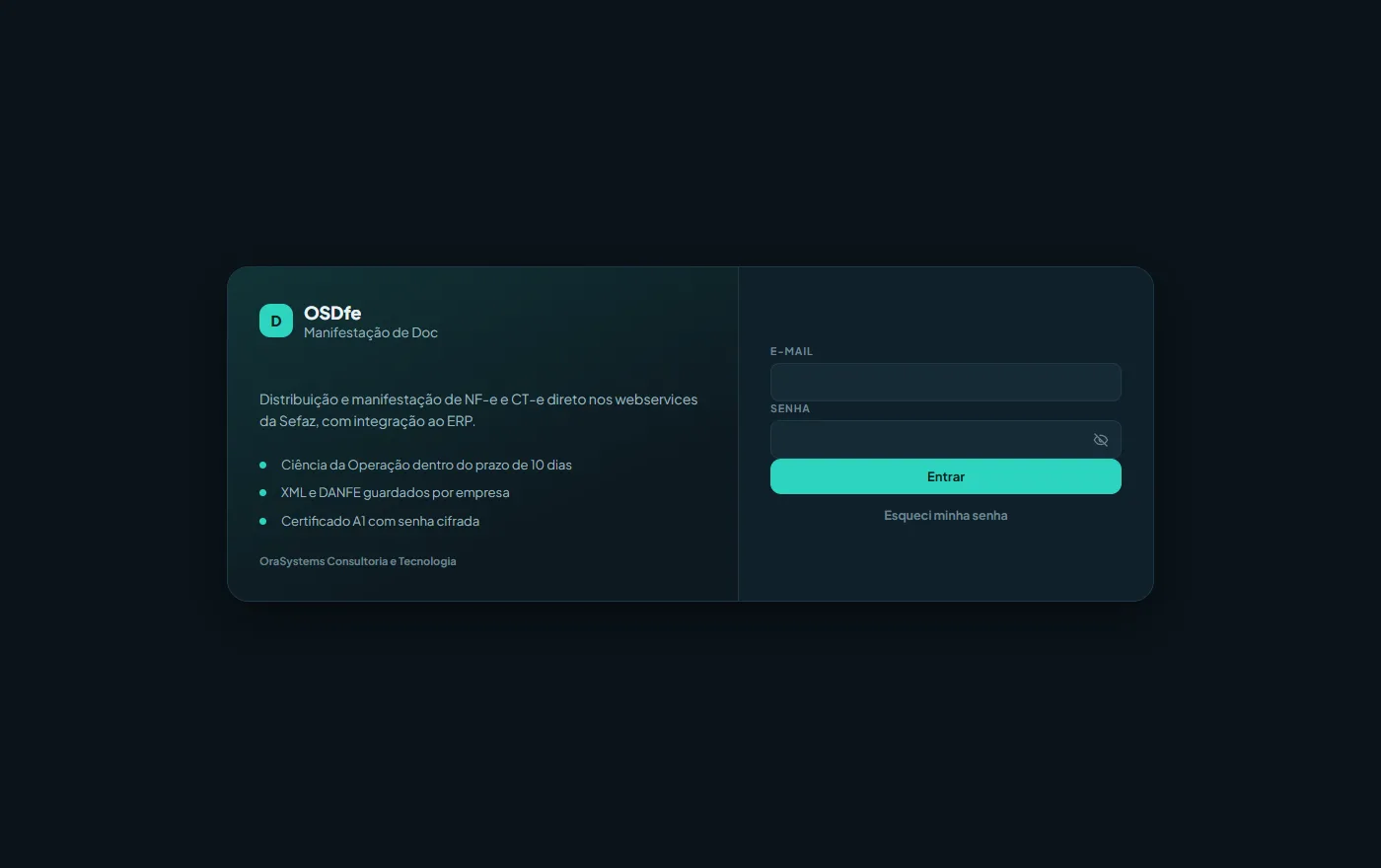
| Campo | O que é |
|---|---|
| O e-mail cadastrado pelo administrador. Não diferencia maiúsculas. | |
| Senha | Mínimo de 10 caracteres, com pelo menos uma letra e um número. |
| Esqueci minha senha | Envia ao e-mail um link para escolher uma senha nova. Só funciona se o servidor tiver e-mail configurado; caso contrário, peça ao administrador para gerar uma senha nova. |
Primeiro acesso
Quando o administrador cria o seu usuário, o sistema gera uma senha provisória. No primeiro acesso você é obrigado a trocá-la, informando a provisória e a nova duas vezes. Enquanto não trocar, o painel não abre.
Primeira instalação
Se o sistema ainda não tem nenhum usuário, a tela de entrada pede também o Nome: quem se cadastrar ali vira o Gestor do painel. Depois disso, usuários novos só entram por convite.
Papéis e permissões
O papel define o que a pessoa pode fazer. As empresas que ela enxerga são definidas à parte, pelos vínculos.
| Recurso | Gestor | Admin | Operador | Contabilidade |
|---|---|---|---|---|
| Ver documentos, baixar XML, DANFE e relatórios | todas as empresas | empresas dele | empresas dele | empresas dele |
| Manifestar, sincronizar, reenviar ao ERP | ✔ | ✔ | ✔ | — |
| Cadastrar e editar empresas, certificados | ✔ | ✔ (dentro do limite do grupo) | — | — |
| Convidar e editar usuários | ✔ | ✔ (das empresas dele) | — | — |
| Criar grupos, mudar empresa de grupo | ✔ | — | — | — |
| Integração ERP, tokens de API, configurações | ✔ | — | — | — |
Quando usar cada papel
Gestor: quem administra o OSDfe inteiro (normalmente a equipe de TI ou a OraSystems).
Admin: o responsável de um cliente, que cuida das empresas e das pessoas daquele grupo.
Operador: quem trabalha as notas no dia a dia: fiscal, recebimento, compras.
Contabilidade: o escritório contábil. Só consulta e exporta; não manifesta.
Por que a contabilidade não manifesta?
Manifestar declara, em nome da empresa, que a operação aconteceu (ou não). Essa declaração é da empresa, não do escritório. O papel Contabilidade existe para o escritório pegar XML e relatórios sem correr o risco de enviar um evento por engano.
Implantar uma empresa nova, passo a passo
A ordem importa. Cada passo depende do anterior.
- Crie o grupo do cliente (se ainda não existir), com os limites contratados. Grupos.
- Cadastre a empresa em homologação: CNPJ, razão social, UF e grupo. Empresas.
- Envie o certificado A1 (.pfx) com a senha. O sistema confere se a senha abre o arquivo, se o CNPJ do certificado é o da empresa e se não está vencido. Certificados.
- Sincronize uma vez em homologação para conferir que o certificado conecta. A resposta esperada é "nenhum documento localizado".
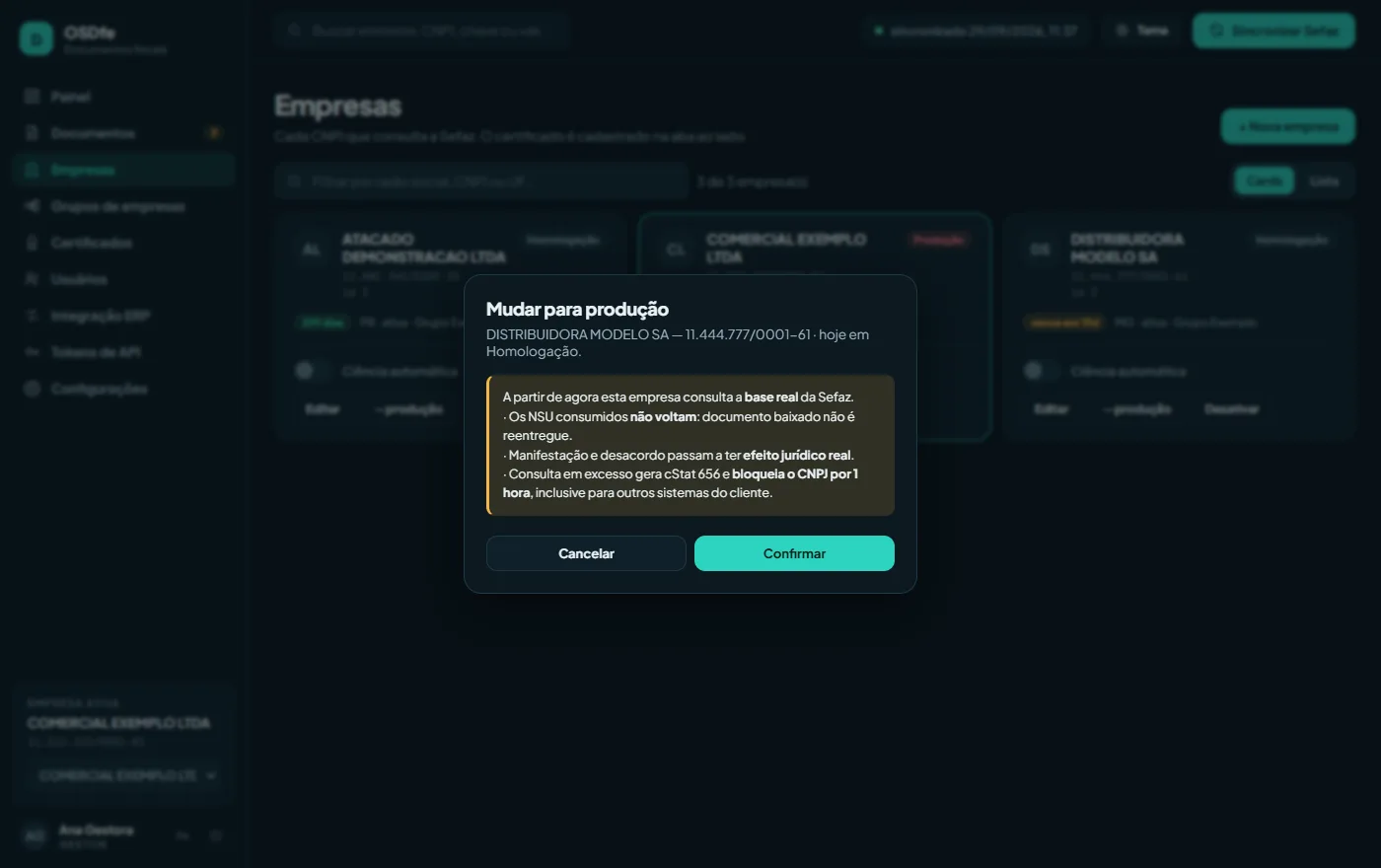
- Mude para produção em Empresas → botão "→ produção". Leia o aviso: a partir daí as consultas e manifestações são reais.
- Decida sobre a Ciência automática. Ligada, as notas novas recebem Ciência sozinhas e o XML completo chega sem ninguém clicar.
- Convide as pessoas e vincule-as ao grupo ou aos CNPJs. Usuários.
- Configure a integração com o ERP, se houver. Integração.
Painel
A primeira tela depois de entrar. Mostra o que precisa de ação hoje.
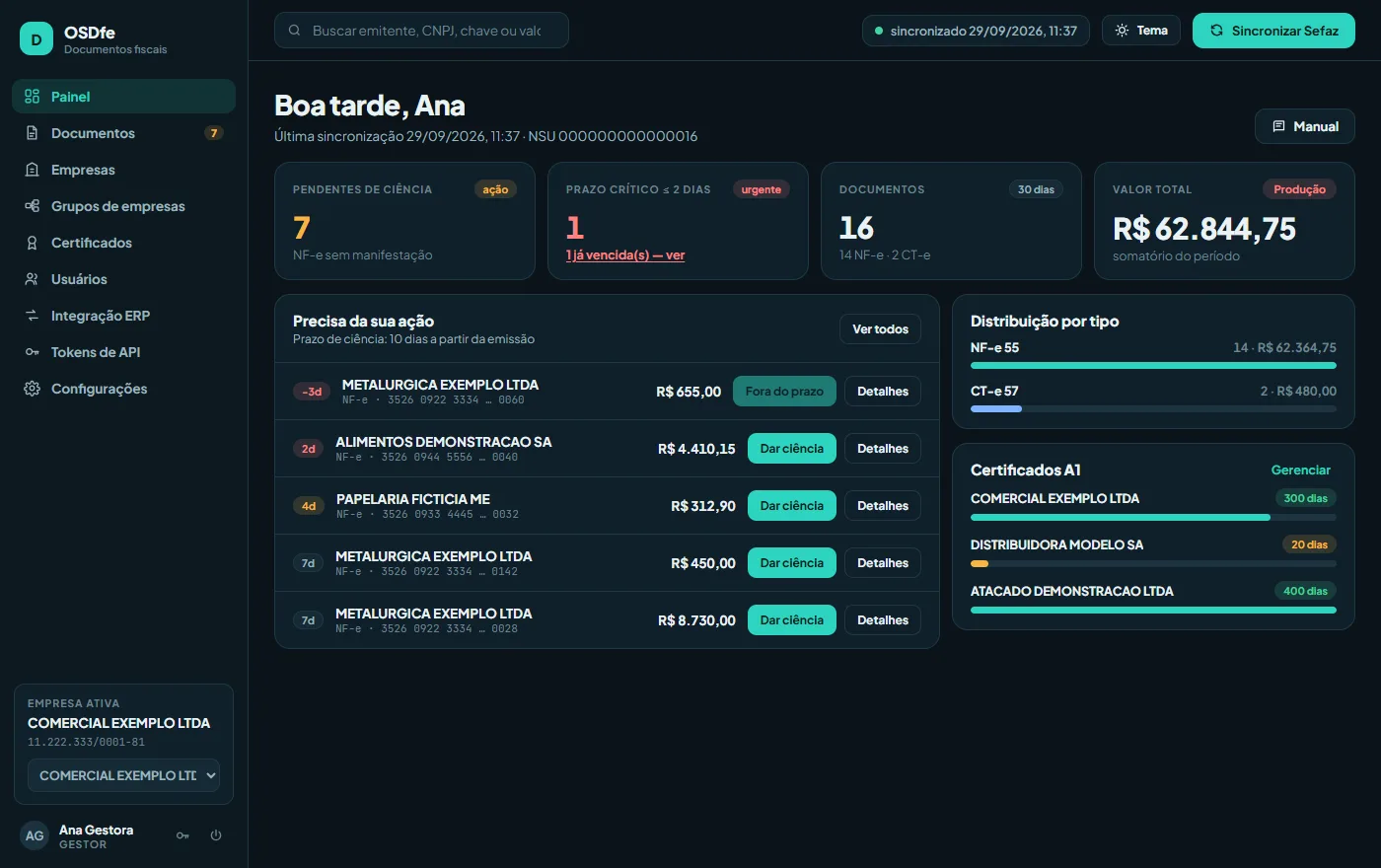
Barra superior (vale para todas as telas)
| Elemento | Para que serve |
|---|---|
| Busca | Filtra a lista de documentos por nome do emitente, CNPJ, chave de acesso ou valor. Aceita CNPJ com ou sem pontuação, inclusive alfanumérico. |
| Estado da sincronização | Quando foi a última consulta à Sefaz. Fica vermelho se a empresa estiver bloqueada por consumo indevido. |
| Tema | Alterna entre claro e escuro. Vale só para este navegador. |
| Sincronizar Sefaz | Busca agora os documentos novos da empresa ativa. Respeita os limites da Sefaz: se a última consulta não trouxe nada há menos de 1 hora, o sistema espera em vez de arriscar o bloqueio. |
Empresa ativa (canto inferior esquerdo)
Quem tem mais de uma empresa escolhe aqui com qual está trabalhando. O Painel e a lista de Documentos mostram só a empresa ativa. O sistema lembra a última escolha.
Primeiros passos
Aparece enquanto a empresa não tem cadastro, certificado e uma primeira sincronização. Some sozinho quando os três estão feitos; "Ocultar" esconde antes.
Indicadores
| Indicador | O que conta | O que fazer |
|---|---|---|
| Pendentes de ciência | NF-e sem nenhuma manifestação. | Clique para abrir a lista já filtrada. |
| Prazo crítico ≤ 2 dias | Pendentes cuja Ciência vence em até 2 dias. Mostra também as já vencidas. | Prioridade do dia: dê ciência ou decida o evento conclusivo. |
| Documentos | NF-e e CT-e dos últimos 30 dias. | Visão de volume. |
| Valor total | Soma dos documentos do período. A etiqueta mostra o ambiente (Produção/Homologação). | Confira se está em Produção. |
Precisa da sua ação
As notas pendentes, das mais urgentes para as menos. A etiqueta à esquerda é o prazo que falta (2d) ou quanto já passou (-3d). "Dar ciência" envia a Ciência daquela nota na hora; "Detalhes" abre a nota. Quando a Ciência já venceu, o botão vira "Fora do prazo": ainda dá para registrar Confirmação, Desconhecimento ou Operação não Realizada pelos Detalhes, dentro dos 90 dias.
Distribuição por tipo e Certificados A1
Quantidade e valor de NF-e e CT-e, e a validade de cada certificado. Barra amarela: vence em menos de 30 dias. Vermelha: vencido. Certificado vencido para a consulta da empresa inteira.
Documentos fiscais
Todas as NF-e e CT-e da empresa ativa, com filtros, ações em lote e exportação.
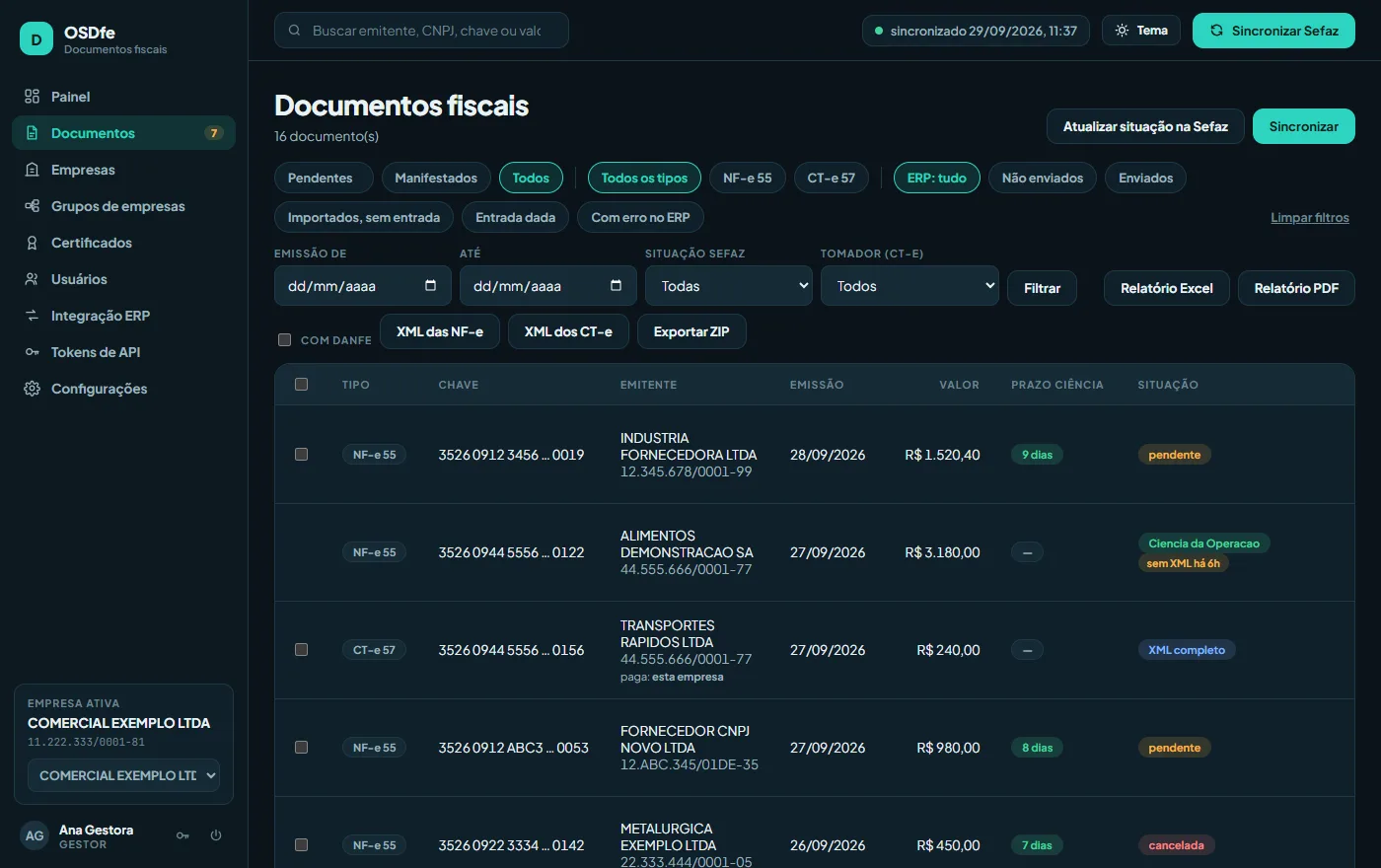
Filtros rápidos (botões)
| Botão | Mostra | Quando usar |
|---|---|---|
| Pendentes | Documentos sem manifestação (padrão ao abrir). | Rotina diária. |
| Manifestados | Os que já têm algum evento. | Conferir o que foi feito. |
| Todos | Tudo. | Pesquisa geral. |
| NF-e 55 / CT-e 57 | Só um tipo de documento. | CT-e tem regras próprias (veja). |
| ERP: tudo | Sem filtro de ERP. | — |
| Não enviados | Ainda não foram para o ERP. | Conferir o que está atrasado. |
| Enviados | Gravados na tabela do ERP (NFE_DESTINADA), mas ainda não foram importados. | Acompanhar a importação. |
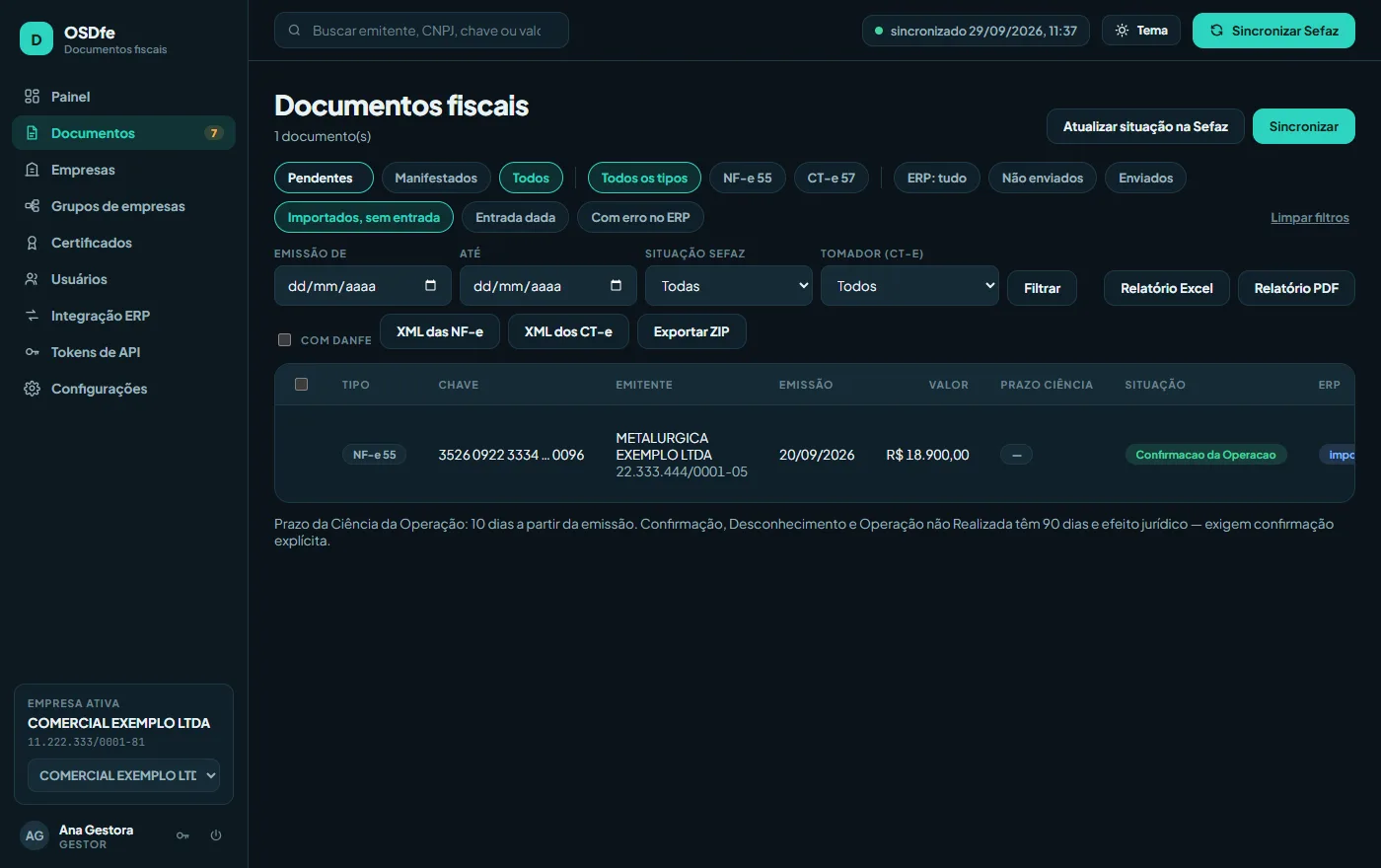
| Importados, sem entrada | Já estão em NOTAS_ENTRADAS (pelo importador automático ou pela tela do ERP), mas ninguém deu entrada: o estoque não foi atualizado. | Cobrar o lançamento. Detalhes. |
| Entrada dada | A entrada foi dada no ERP: o estoque foi atualizado. | Conferência; fim do caminho da nota. |
| Com erro no ERP | Tentaram ir ao ERP e falharam. | Corrigir a causa e usar "Reenviar ao ERP". |
| Limpar filtros | Volta ao padrão. | — |
Campos de filtro
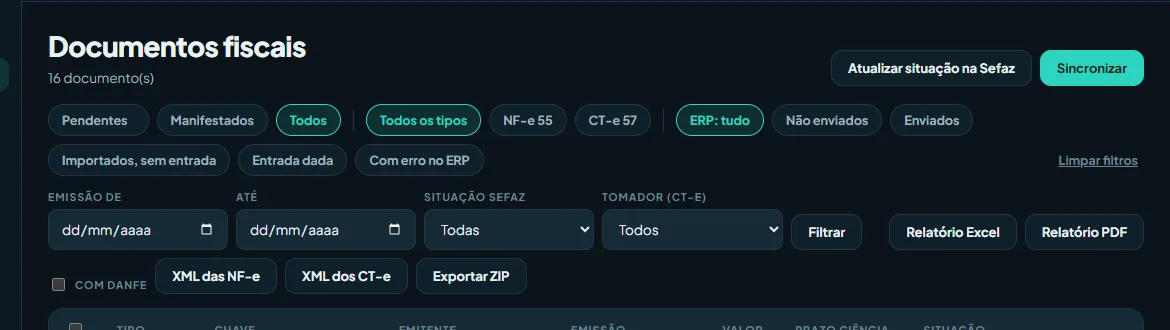
| Campo | O que é |
|---|---|
| Emissão de / até | Período pela data de emissão. Também define o período dos relatórios e exportações. |
| Situação Sefaz | Autorizadas, Canceladas ou Denegadas. |
| Tomador (CT-e) | Quem paga o frete. "Esta empresa paga" mostra os CT-e que você deve lançar; "Outro paga" os que chegaram só porque a empresa aparece no conhecimento (como remetente ou destinatária). "CNPJ ou nome…" abre um campo de busca livre. |
| Filtrar | Aplica o período e os campos acima. |
Colunas da tabela
| Coluna | Significado |
|---|---|
| ☐ (seleção) | Marca para ações em lote. |
| Tipo | NF-e 55 ou CT-e 57. |
| Chave | Chave de acesso de 44 posições, abreviada. A completa está no detalhe. |
| Emitente | Nome e CNPJ de quem emitiu. No CT-e, embaixo, quem paga o frete. |
| Emissão / Valor | Data e valor total. |
| Prazo ciência | Dias que faltam para a Ciência (10 a partir da emissão). "—" quando já não se aplica. |
| Situação | Veja a tabela de etiquetas abaixo. |
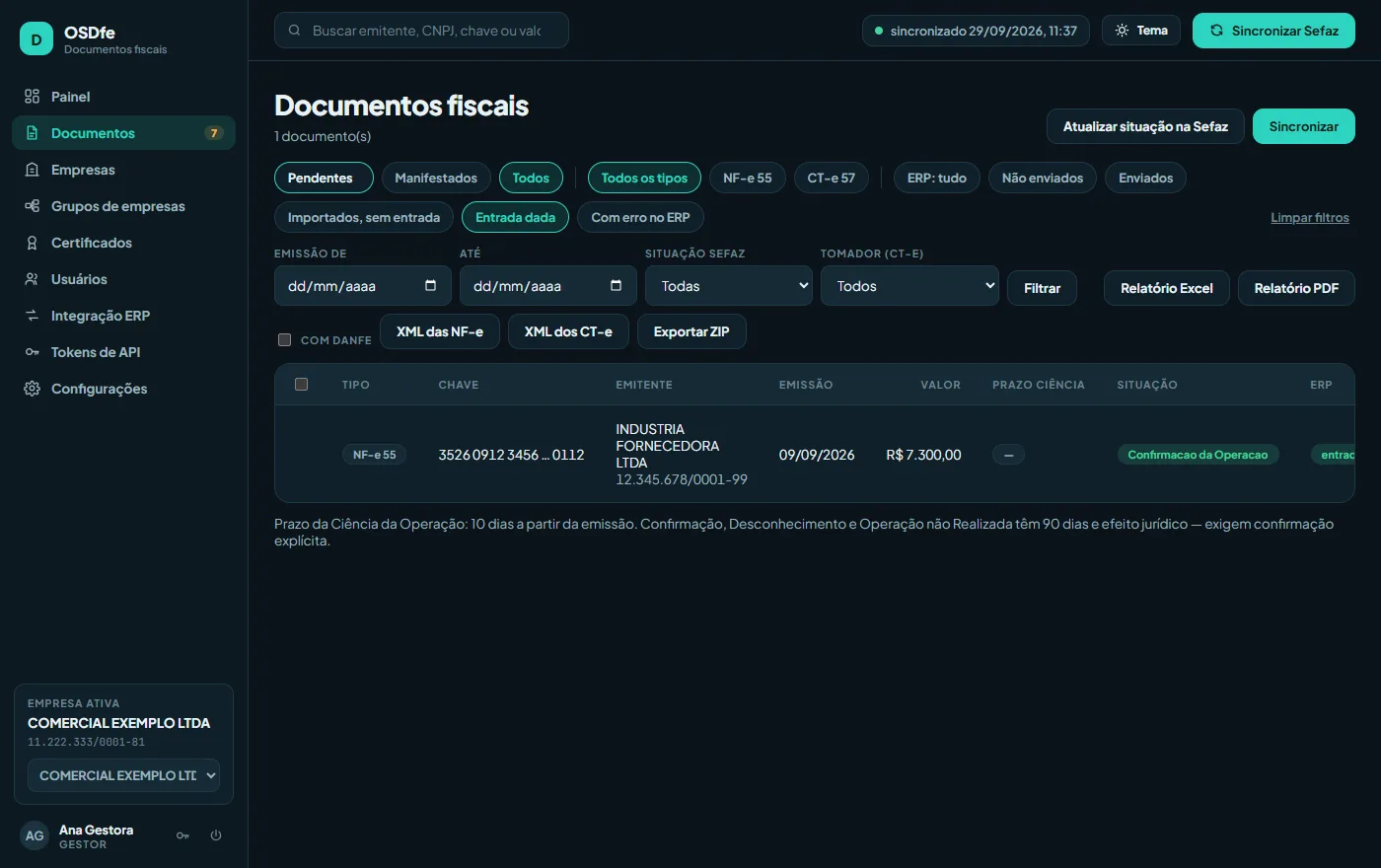
| ERP | Estado da nota no ERP, do começo ao fim do caminho: pendente (ainda não foi) → no ERP (gravada em NFE_DESTINADA) → importada (está em NOTAS_ENTRADAS, sem entrada) → entrada dada (estoque atualizado). falhou ou "recusada" indicam erro; passe o mouse para ver o motivo. |
| Arquivos | ⤓ baixa o XML; ⎙ abre o DANFE/DACTE (só com XML completo). |
Etiquetas de situação
| Etiqueta | Significado | Ação |
|---|---|---|
| pendente | Sem manifestação; só o resumo. | Manifestar. |
| Ciência da Operação | Ciência registrada. | Decidir o evento conclusivo dentro de 90 dias. |
| Confirmação da Operação | Operação confirmada. | Nada. |
| Desconhecimento / Operação não Realizada | Recusada pela empresa. | Acompanhar com o fornecedor. |
| XML completo | O XML inteiro já está no sistema (típico de CT-e). | — |
| sem XML há 6h | Manifestada, mas o XML completo ainda não chegou. | Nenhuma: o sistema busca pela chave sozinho. Detalhes. |
| XML indisponível | Mais de 90 dias: a Sefaz não guarda mais o XML. | Pedir o XML ao fornecedor. |
| cancelada / denegada | O emitente cancelou, ou a Sefaz negou a autorização. | Não dar entrada; não manifestar. |
Ações em lote
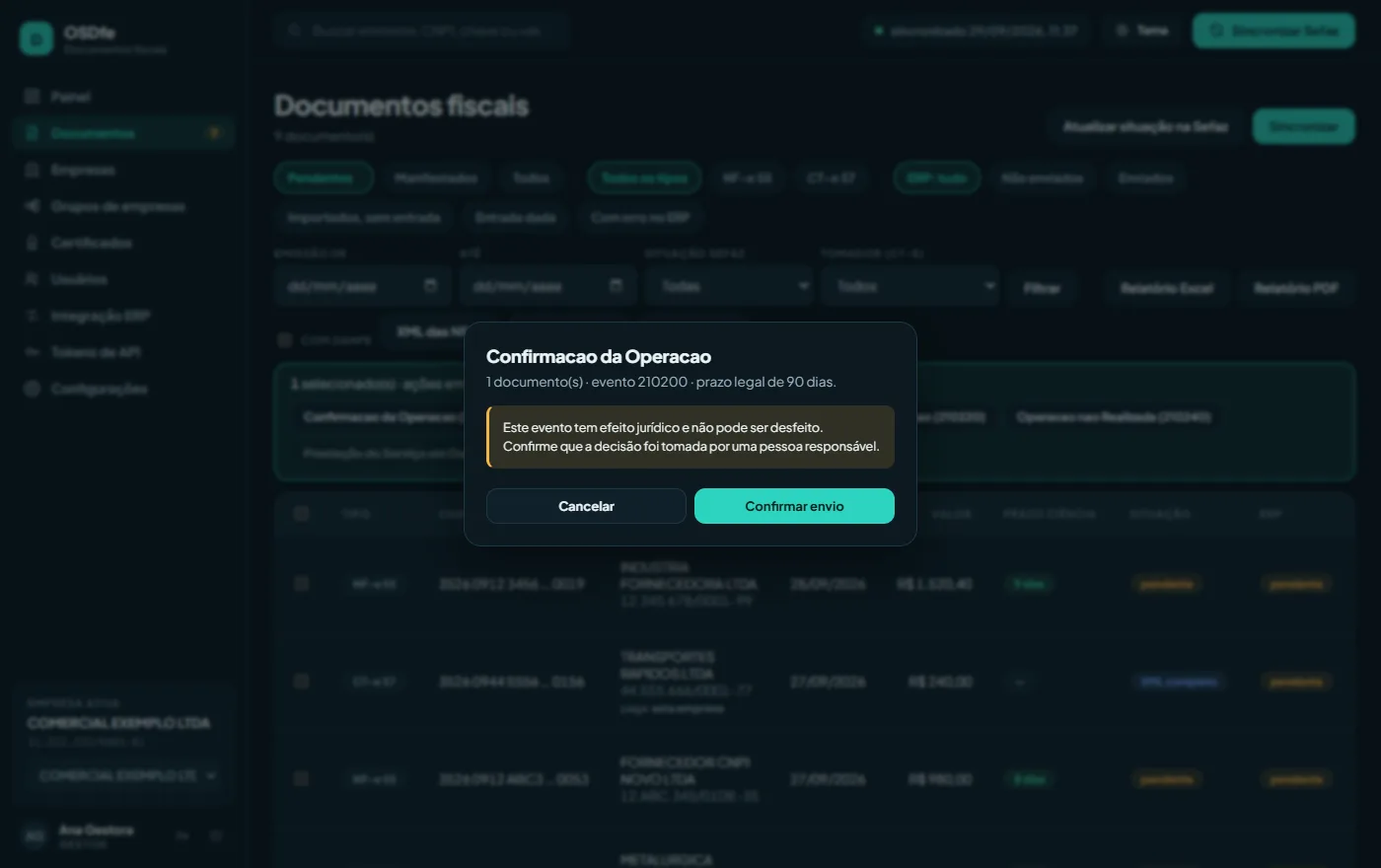
Marque as notas e escolha o evento. Até 20 documentos por envio. A seleção precisa ser de um tipo só: manifestação é para NF-e, desacordo é para CT-e. Os eventos com efeito jurídico pedem confirmação explícita mesmo em lote.
Atualizar situação na Sefaz
Consulta a situação de hoje de cada nota: se foi cancelada depois de chegar, e quais eventos ela já tem (inclusive manifestações feitas por outro sistema, como o ERP ou o portal da Sefaz). Não envia evento nenhum. Use quando suspeitar que o fornecedor cancelou uma nota. O sistema já faz isso sozinho para as notas das últimas 48 horas.
Detalhe do documento
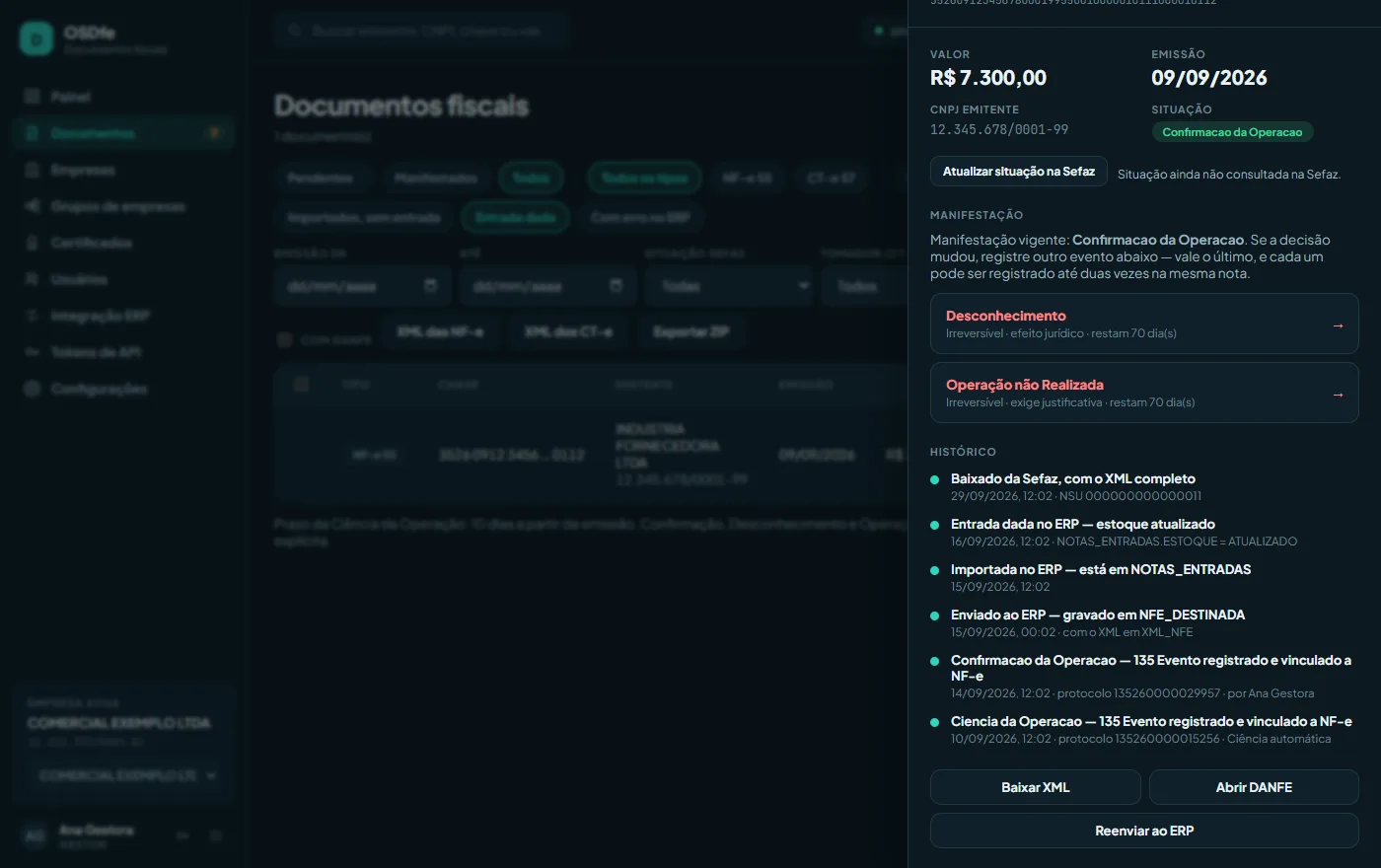
Clique em qualquer linha: o documento abre ao lado, sem perder a lista.
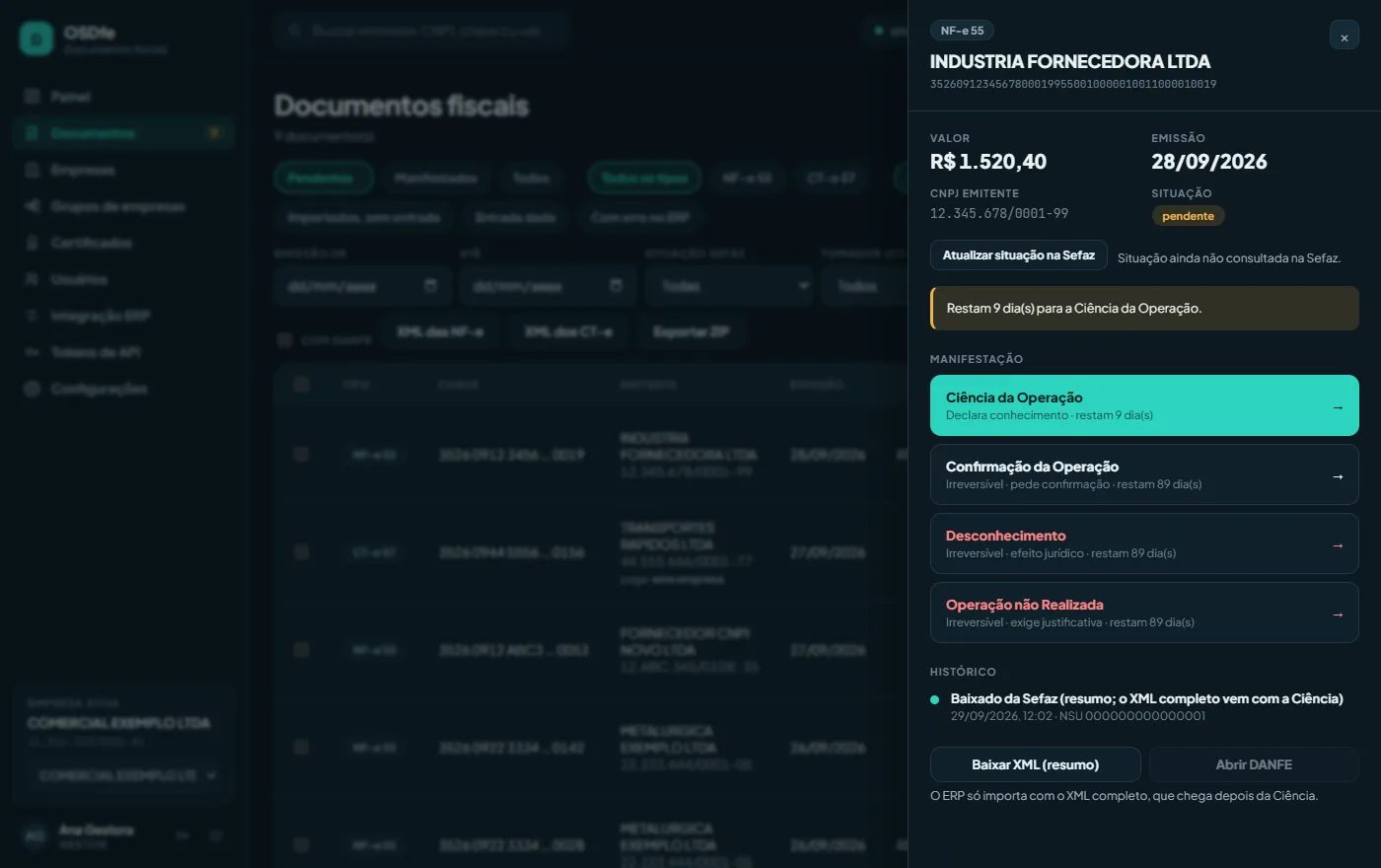
| Elemento | O que é |
|---|---|
| Cabeçalho | Tipo, emitente e chave de acesso completa (dá para selecionar e copiar). |
| Valor, Emissão, CNPJ emitente, Situação | Dados do documento. |
| Tomador | Só no CT-e: quem paga o frete. |
| Atualizar situação na Sefaz | Consulta esta nota na Sefaz (situação atual e eventos). Não envia evento. |
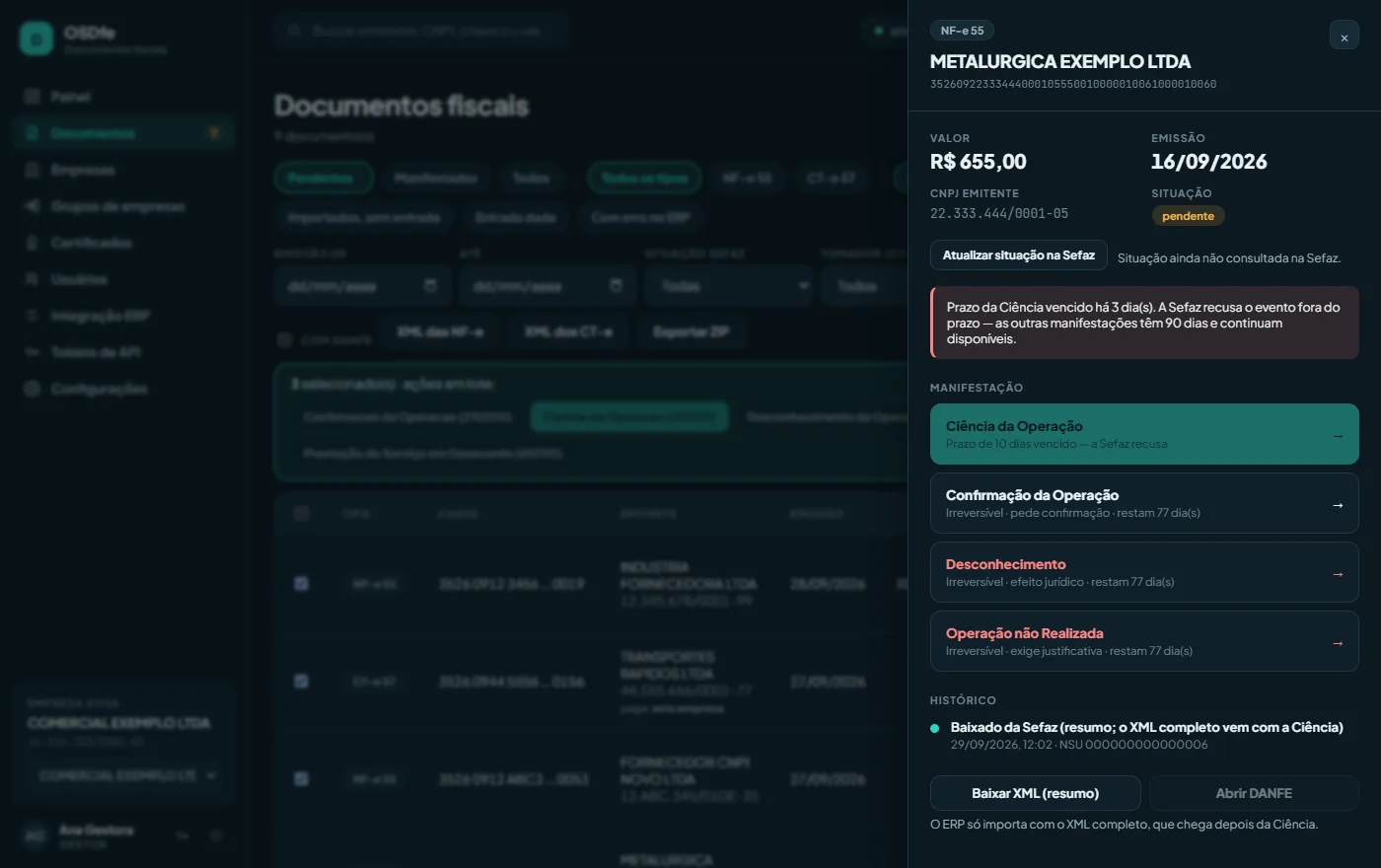
| Aviso de prazo | Quantos dias restam para a Ciência, ou há quanto tempo venceu. |
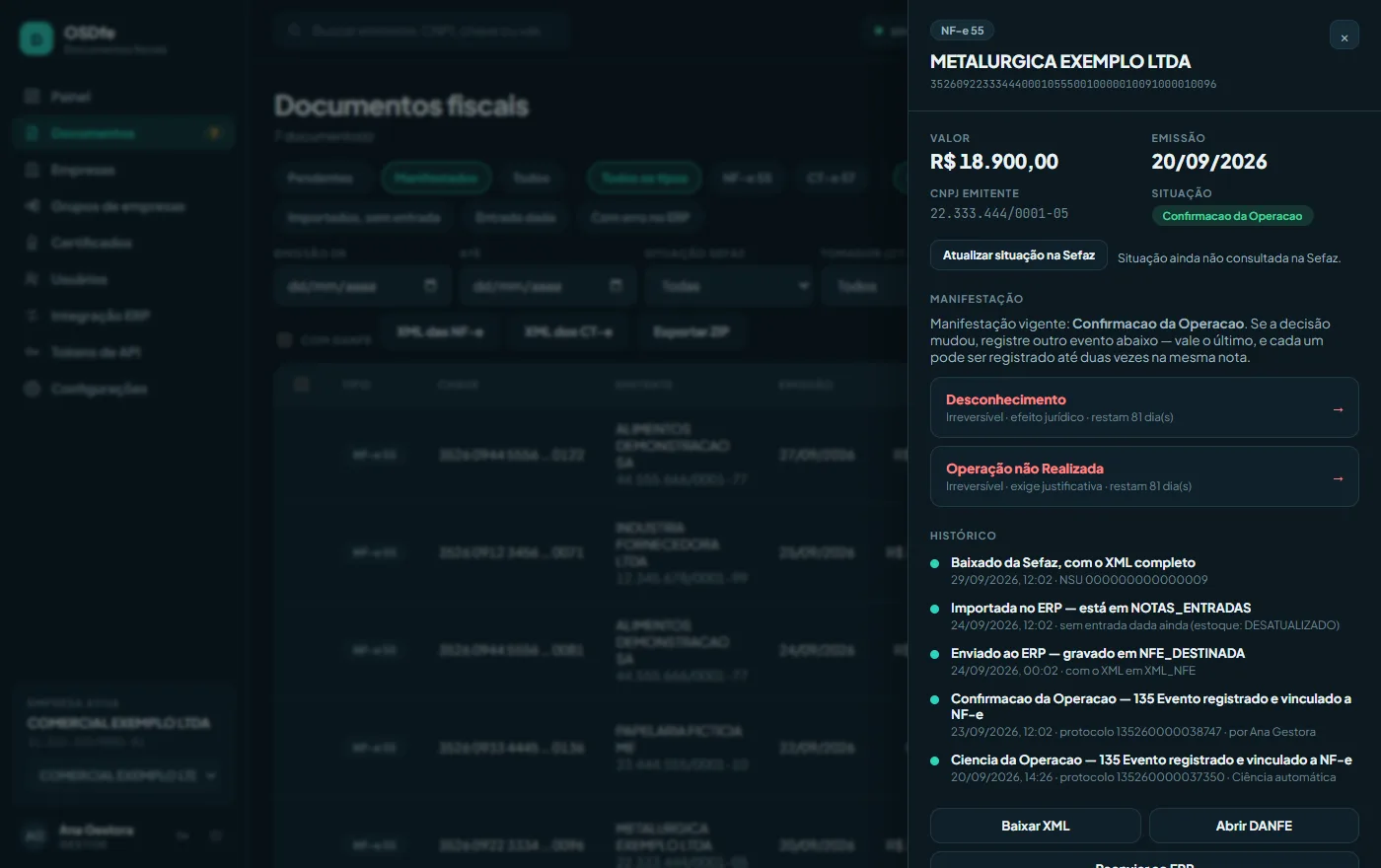
| Manifestação | Os eventos que ainda cabem nesta nota. Sem manifestação: os quatro. Depois da Ciência: os três conclusivos. Depois de um conclusivo: os outros dois, para retificar. Evento fora do prazo, ou que a Sefaz recusaria (Ciência ou Desconhecimento em nota cancelada), aparece desabilitado com o motivo. |
| Histórico | Tudo o que aconteceu com a nota: quando chegou, cada evento, quem enviou (pessoa ou rotina automática), protocolo da Sefaz. |
| Baixar XML | O XML guardado. Enquanto não houver o completo, baixa o resumo (sem itens). |
| Abrir DANFE | Só com o XML completo. |
| Reenviar ao ERP | Aparece quando faz sentido: tenta de novo gravar a nota no ERP depois que a causa do erro foi corrigida. |
Como manifestar
Uma nota
- Abra a nota (Painel → Detalhes, ou Documentos → clique na linha).
- Escolha o evento em Manifestação.
- Nos eventos com efeito jurídico, leia o aviso e clique em Confirmar envio.
- O resultado aparece em segundos. O histórico passa a mostrar o protocolo da Sefaz.
Operação não Realizada: justificativa
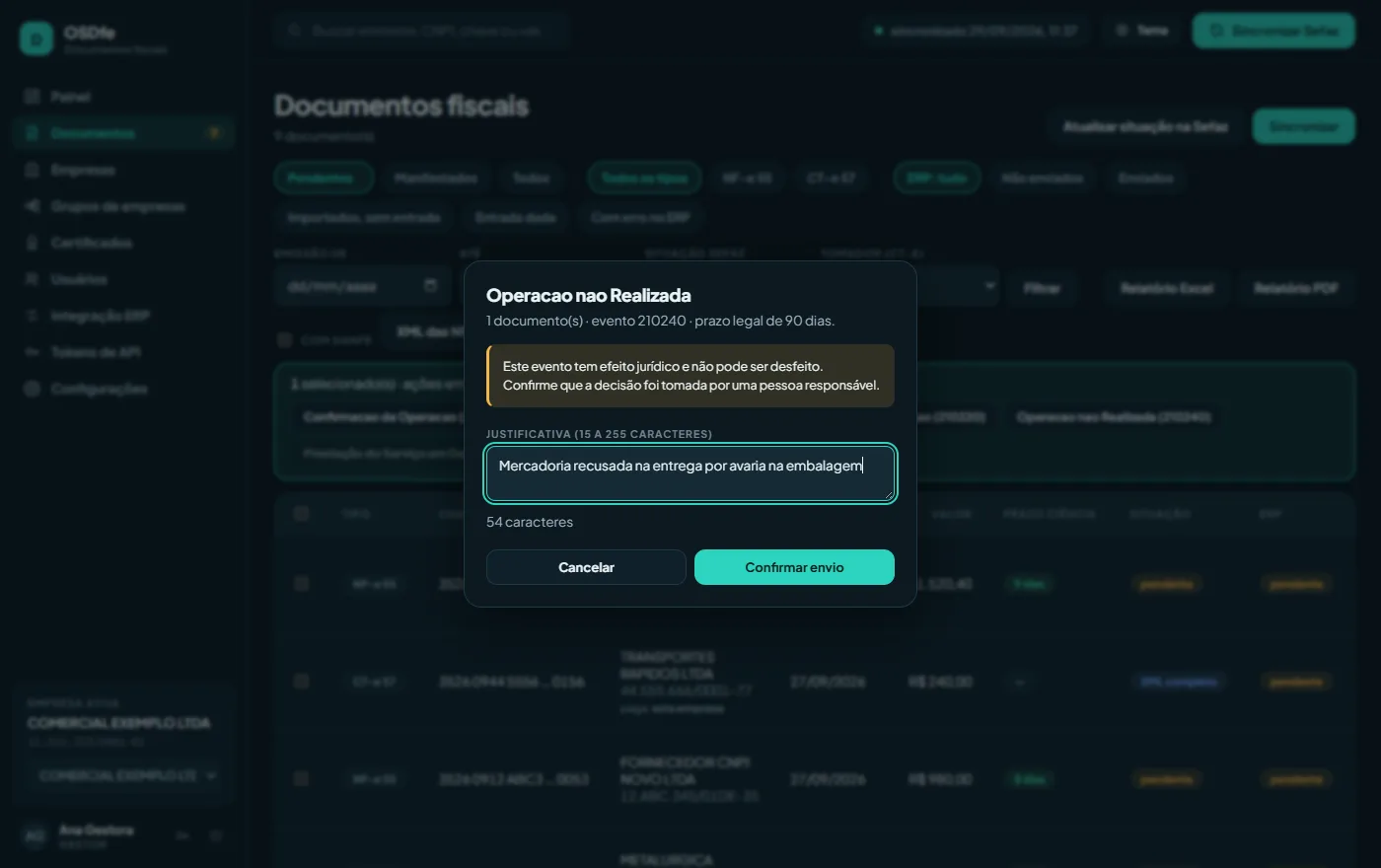
Escreva o motivo de forma objetiva, como se fosse lido por um fiscal: "Mercadoria recusada na entrega por avaria", "Pedido cancelado antes do embarque". Evite só "não recebido".
Várias notas de uma vez
Em Documentos, marque as caixas, escolha o evento na barra de lote e confirme. Até 20 por envio.
Mudei de ideia: retificação
A Sefaz permite registrar cada evento conclusivo até duas vezes na mesma nota, e vale o último. Exemplo: você confirmou, depois percebeu que a mercadoria não chegou e registrou Operação não Realizada; se ela chegar afinal, pode confirmar de novo. O sistema escolhe o número de sequência certo sozinho.
A Ciência não é conclusiva: depois de um evento conclusivo, não se registra mais Ciência (a Sefaz recusa com 655).
Ciência automática
Com ela ligada (Empresas), a cada sincronização o sistema envia a Ciência das notas novas com menos de 9 dias, autorizadas e ainda sem manifestação. O histórico registra "automático" como origem. As notas canceladas ficam de fora.
Qual evento usar?
Responda as perguntas de cima para baixo. A primeira que for "sim" indica o evento.
dentro de 10 dias
e avise o fiscal/jurídico
com justificativa
Por que não deixar sem manifestação?
Para combustíveis, bebidas, cigarros e alguns outros segmentos, a manifestação conclusiva é obrigatória por lei (Ajuste SINIEF 07/05). Mesmo onde não é obrigatória, o Desconhecimento protege a empresa de notas emitidas indevidamente contra o CNPJ dela, e a Confirmação impede o fornecedor de cancelar uma nota já recebida.
Quem deve decidir?
A Ciência pode ser automática. Os três conclusivos devem ser decididos por quem conhece a operação: recebimento (a mercadoria chegou?), compras (existia pedido?) ou fiscal. O histórico registra o nome de quem enviou.
XML completo e DANFE
Como o XML completo chega
- A nota chega como resumo.
- Alguém (ou a rotina automática) registra a Ciência, ou outro evento que não seja Desconhecimento.
- A Sefaz libera o XML completo para a sua empresa.
- Na próxima sincronização o sistema baixa o XML, e o DANFE e o envio ao ERP ficam disponíveis.
Normalmente isso leva um intervalo de sincronização (até 1 hora). Manifestações feitas em outro sistema, como o portal da Sefaz, também liberam o XML: ele chega pelo mesmo caminho.
Quando o XML demora: recuperação automática
Se a nota foi manifestada há mais de 3 horas e o XML ainda não veio, ela ganha a etiqueta sem XML há Nh e o sistema passa a buscá-la pela chave, direto na Sefaz. Essa busca pontual tem limite (a Sefaz permite 20 por hora por CNPJ), então o sistema usa no máximo 10 por hora, a mais antiga primeiro, e nunca durante um bloqueio. Você não precisa fazer nada.
O mesmo mecanismo cobre falhas na sequência de NSU: se um lote da Sefaz pular um número, o sistema pede aquele número individualmente.
Quando o XML não vem mais
A Sefaz guarda os documentos por 90 dias. Depois disso a etiqueta vira XML indisponível e a única saída é pedir o XML ao fornecedor. Desconhecimento não libera XML: nesse caso só há o resumo.
DANFE
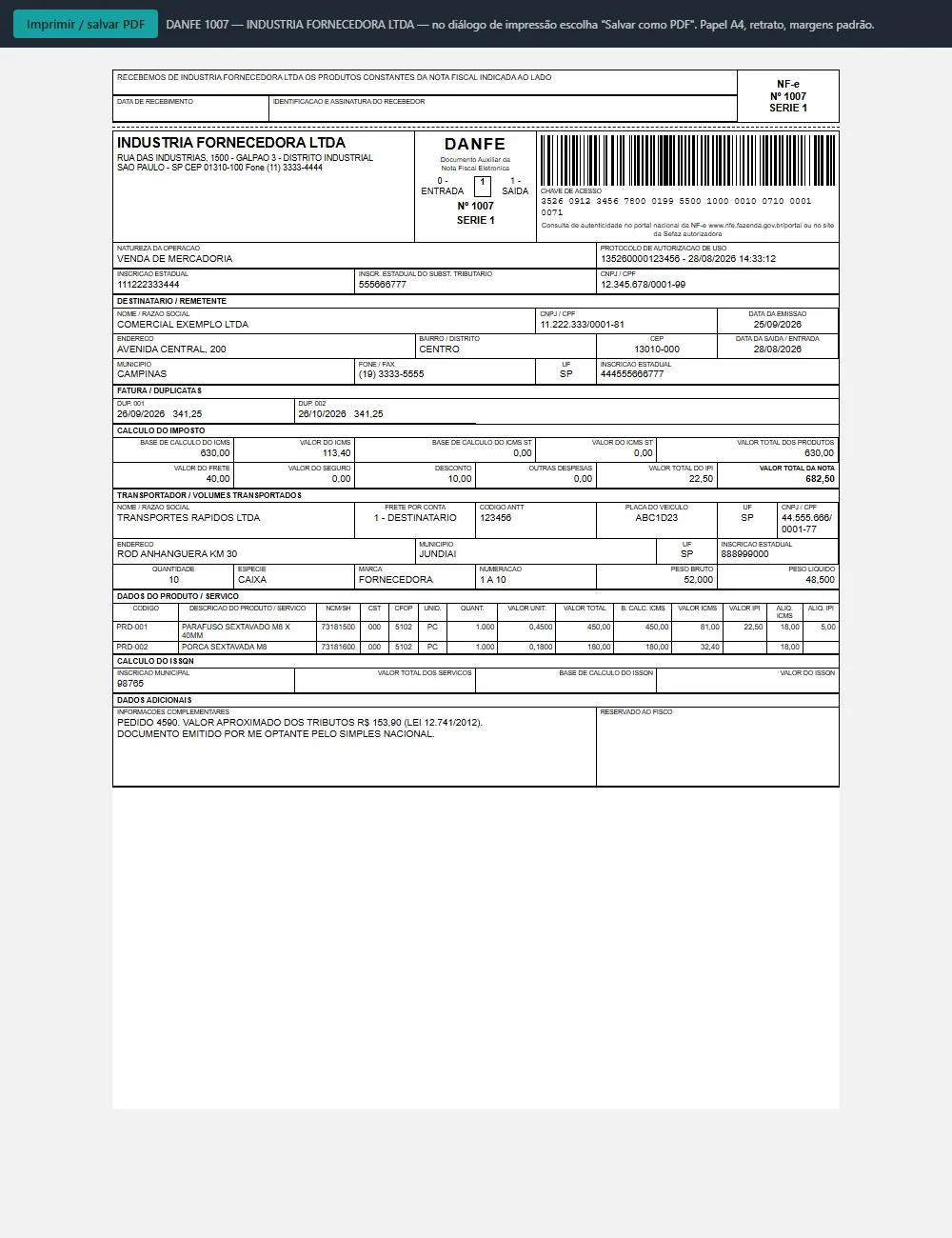
Use "Imprimir / salvar PDF" e escolha "Salvar como PDF" no diálogo do navegador. O DANFE é gerado a partir do XML guardado: é idêntico ao do emitente em conteúdo. Para CT-e o documento equivalente é o DACTE.
CT-e e desacordo
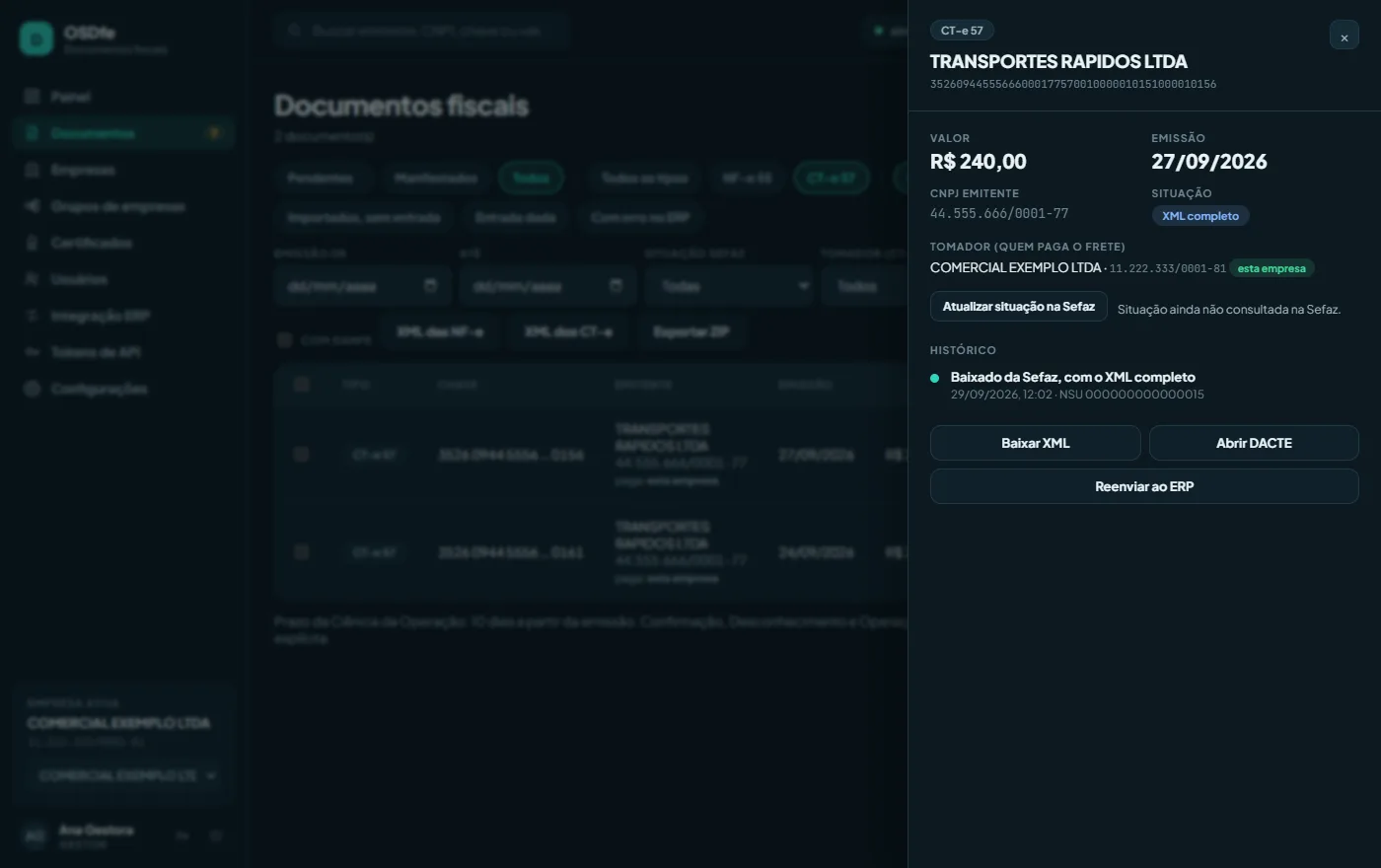
- Não há manifestação do destinatário no CT-e. Ele chega completo para todos os participantes: remetente, destinatário, expedidor, recebedor e tomador.
- O tomador é quem importa. O CT-e que a empresa lança é aquele em que ela paga o frete. Use o filtro "Tomador (CT-e) → Esta empresa paga".
- Prestação do Serviço em Desacordo (610110): use quando a empresa é tomadora e o serviço não foi prestado como contratado (valor errado, frete não contratado, carga não entregue). Exige uma observação e confirmação explícita. Tem efeito jurídico, como os conclusivos da NF-e.
- O sistema também recebe CT-e OS (transporte de pessoas/valores) e GTV-e.
Relatórios e exportação
Todos usam o período em "Emissão de / até" (Documentos).
| Botão | Entrega | Quando usar |
|---|---|---|
| Relatório Excel | Planilha com nota, modelo, série, fornecedor, cliente, tomador, situação, ciência e status no ERP. Respeita os filtros de tipo, situação, tomador e ERP. | Conferência mensal, auditoria. |
| Relatório PDF | O mesmo relatório, para enviar ou imprimir. | Mandar para a diretoria ou o contador. |
| com DANFE | Marcado, a exportação ZIP leva também o PDF de cada DANFE. | Quando o contador pede o DANFE junto. |
| XML das NF-e | ZIP com o XML de todas as NF-e do período (ignora os outros filtros). | Fechamento mensal com a contabilidade. |
| XML dos CT-e | O mesmo para os CT-e. | Idem; entram em lugar diferente da escrita fiscal. |
| Exportar ZIP | XML do período organizados por mês, com um índice em CSV. | Backup, migração, auditoria. |
Empresas
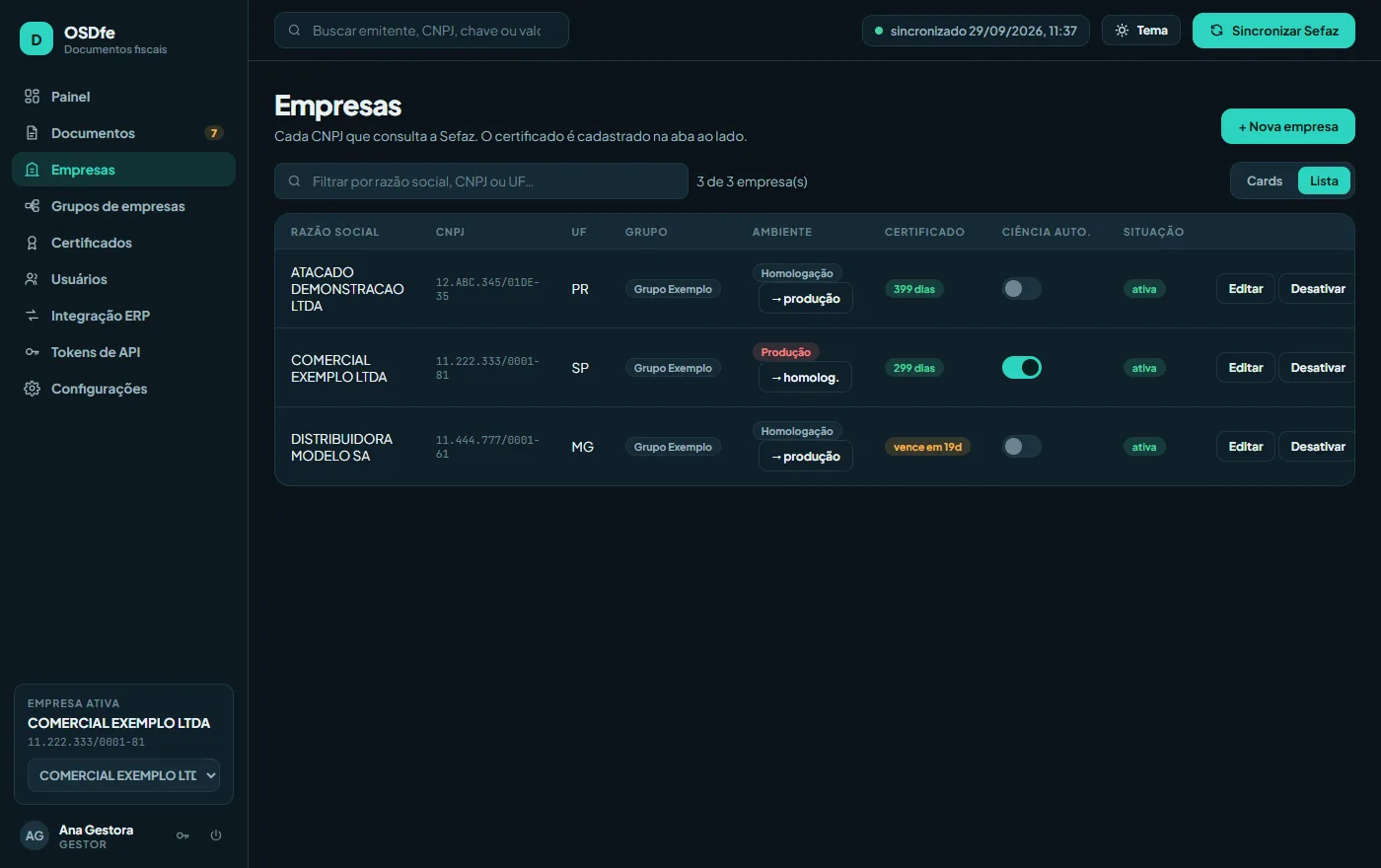
Cada CNPJ que consulta a Sefaz. A lista vem em ordem alfabética.
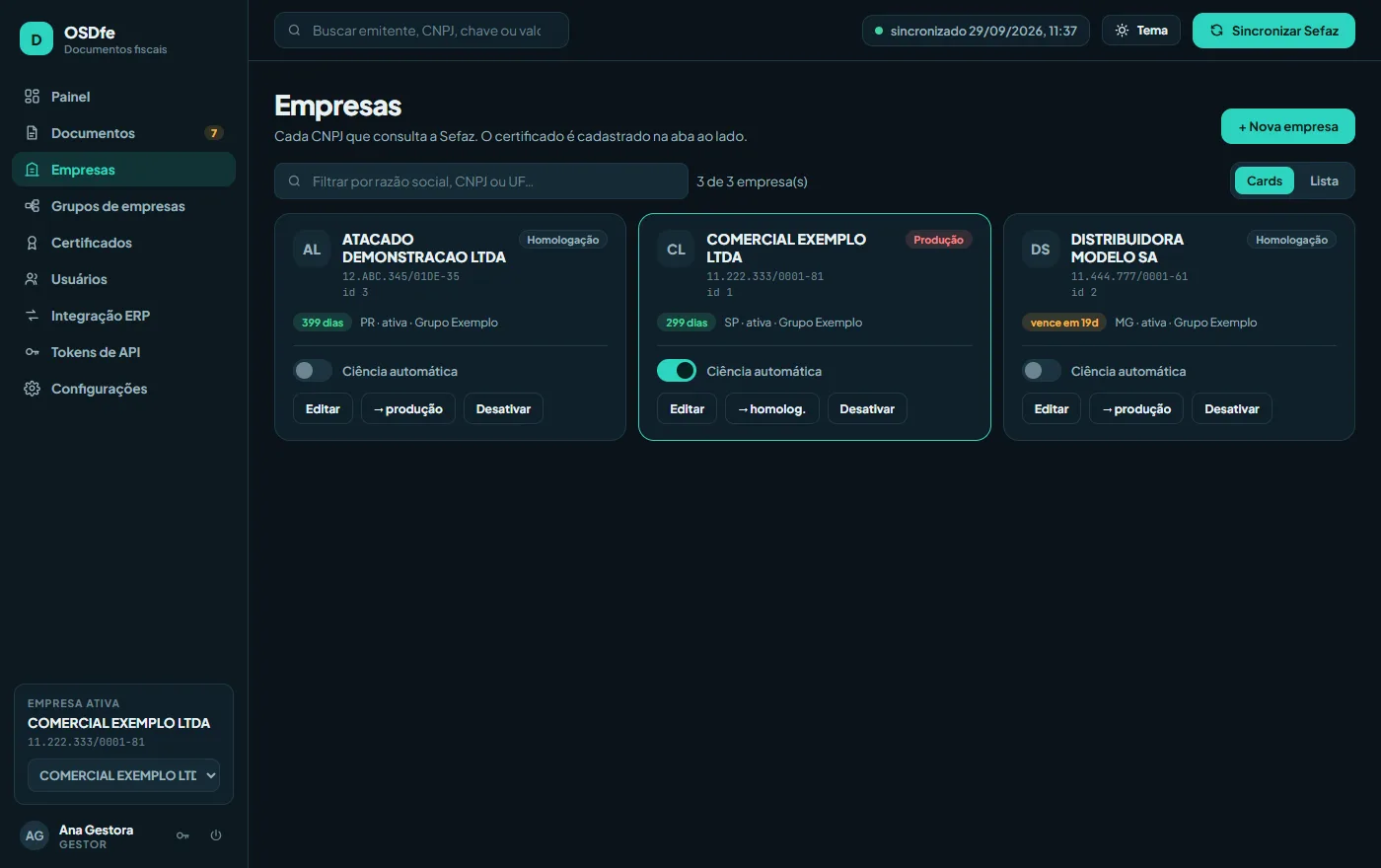
Cadastrar
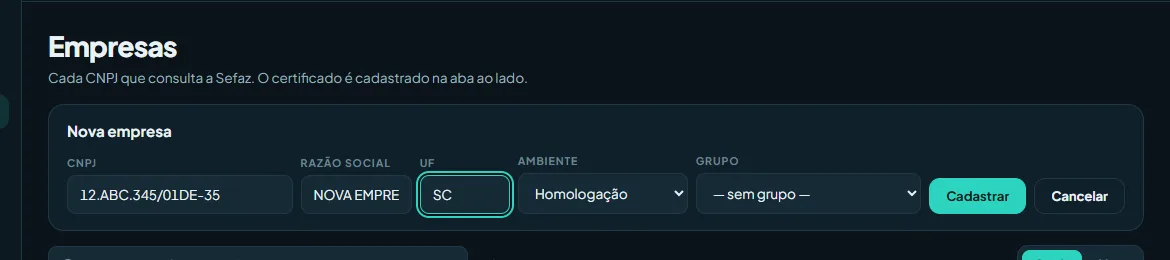
| Campo | O que é | Cuidados |
|---|---|---|
| CNPJ | O CNPJ que vai consultar a Sefaz: o destinatário das notas. | 14 posições. Aceita o formato alfanumérico. Cada estabelecimento (filial) é um cadastro próprio; o mesmo certificado da matriz serve para as filiais (mesma raiz de 8 posições). |
| Razão social | Nome que aparece nas telas e relatórios. | Pode ser alterada depois. |
| UF | Estado da empresa. | Usada na comunicação com a Sefaz. |
| Ambiente | Homologação (testes) ou Produção (real). | Comece em Homologação. |
| Grupo | O cliente a que a empresa pertence. | Conta no limite de CNPJs do grupo. Admin é obrigado a escolher. |
Ações de cada empresa
| Ação | O que faz |
|---|---|
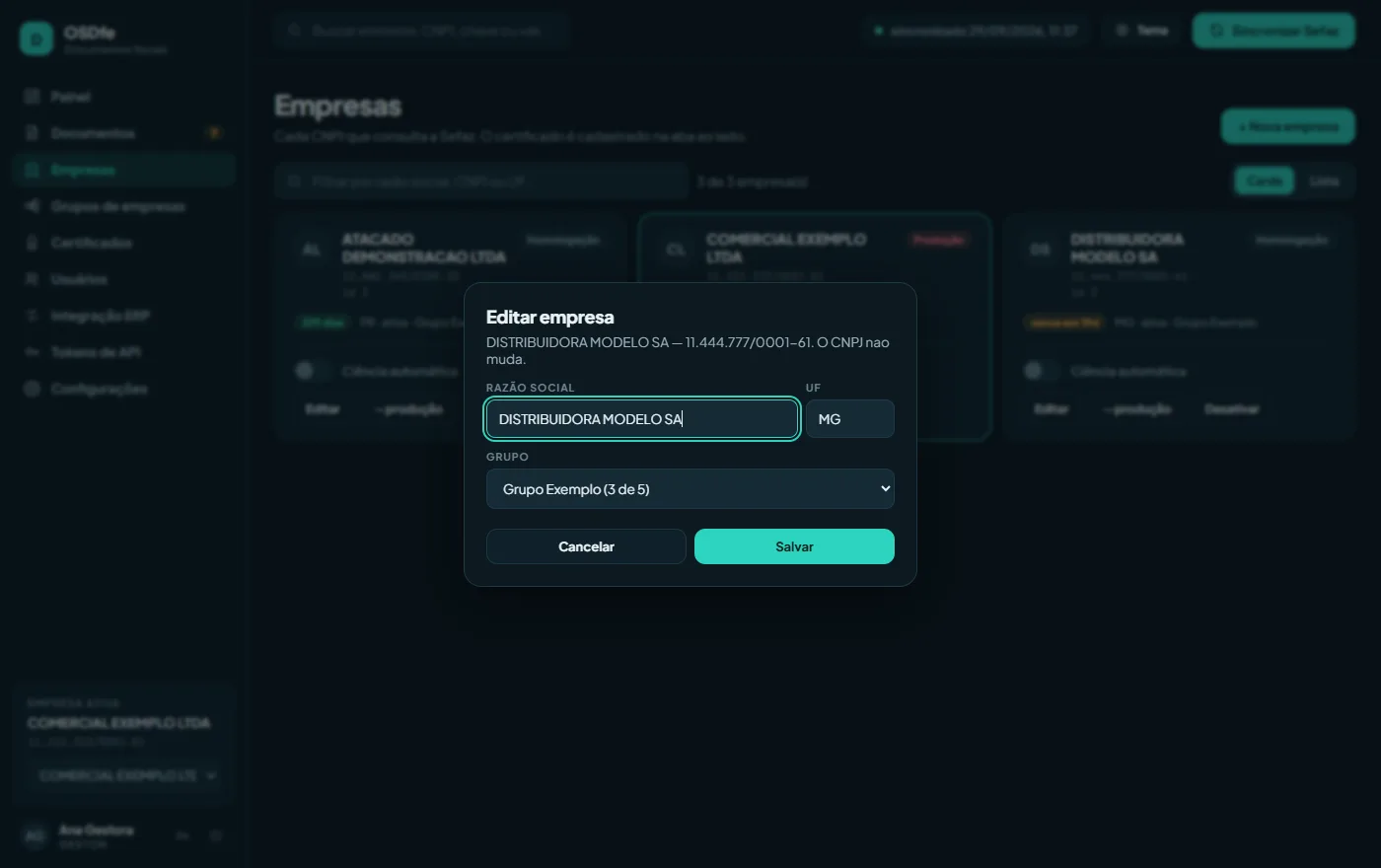
| Editar | Muda razão social e UF. O gestor também muda o grupo. O CNPJ não se altera: cadastre outra empresa. |
| → produção / → homolog. | Troca o ambiente, com confirmação. |
| Ciência automática | Liga ou desliga a Ciência automática desta empresa. Ligar pede confirmação; desligar não. |
| Desativar / Ativar | Desativada, a empresa para de consultar a Sefaz. Os documentos continuam no sistema. |
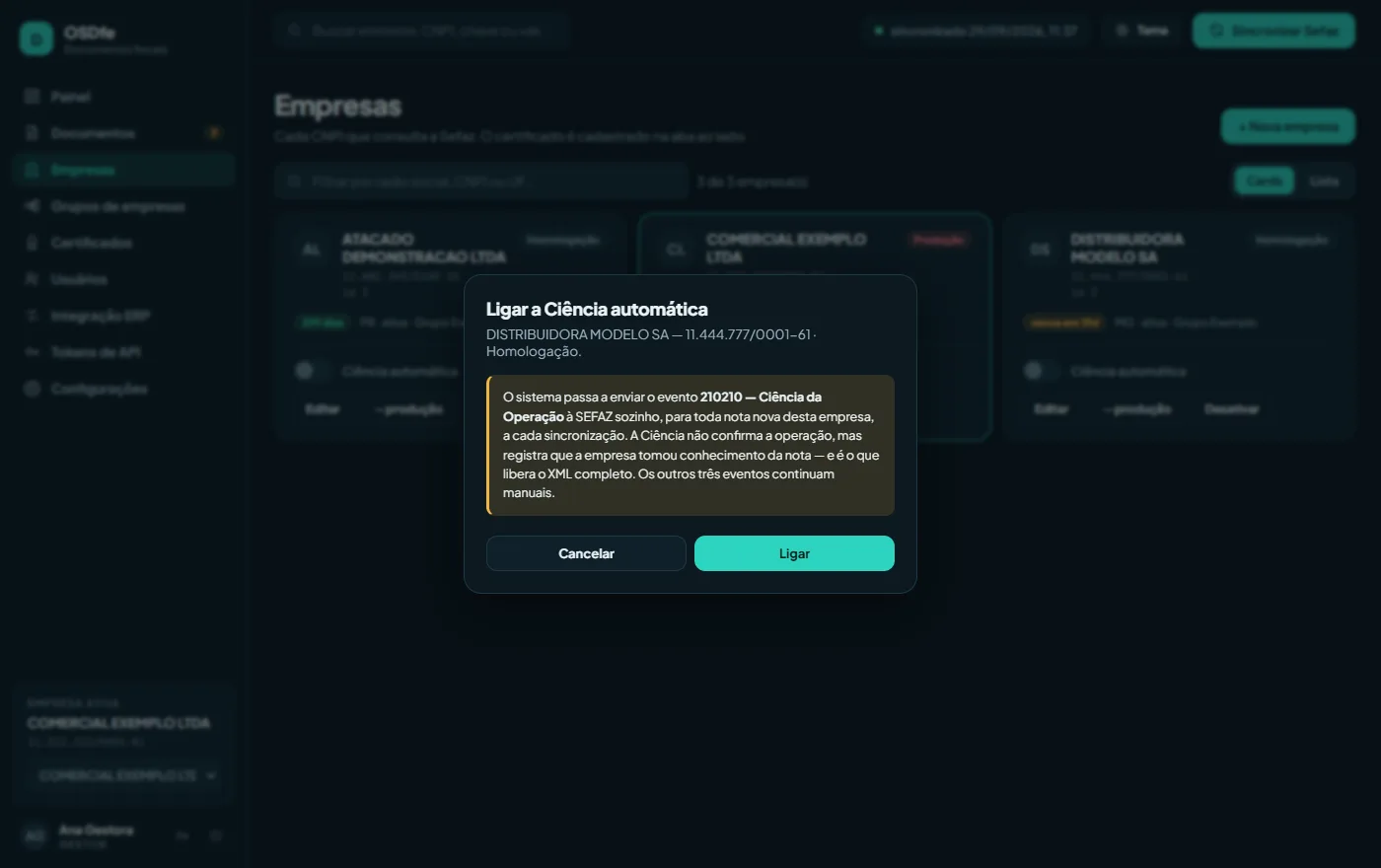
Quando ligar a Ciência automática?
Ligue quando
- a empresa recebe muitas notas e ninguém consegue olhar todas em 10 dias;
- o ERP precisa do XML completo para dar entrada;
- a empresa é obrigada à manifestação e não pode perder prazo.
Deixe desligada quando
- o cliente quer que cada nota seja vista por uma pessoa antes de qualquer evento;
- outro sistema (ERP) já envia a Ciência, para não duplicar responsabilidades.
Certificados A1
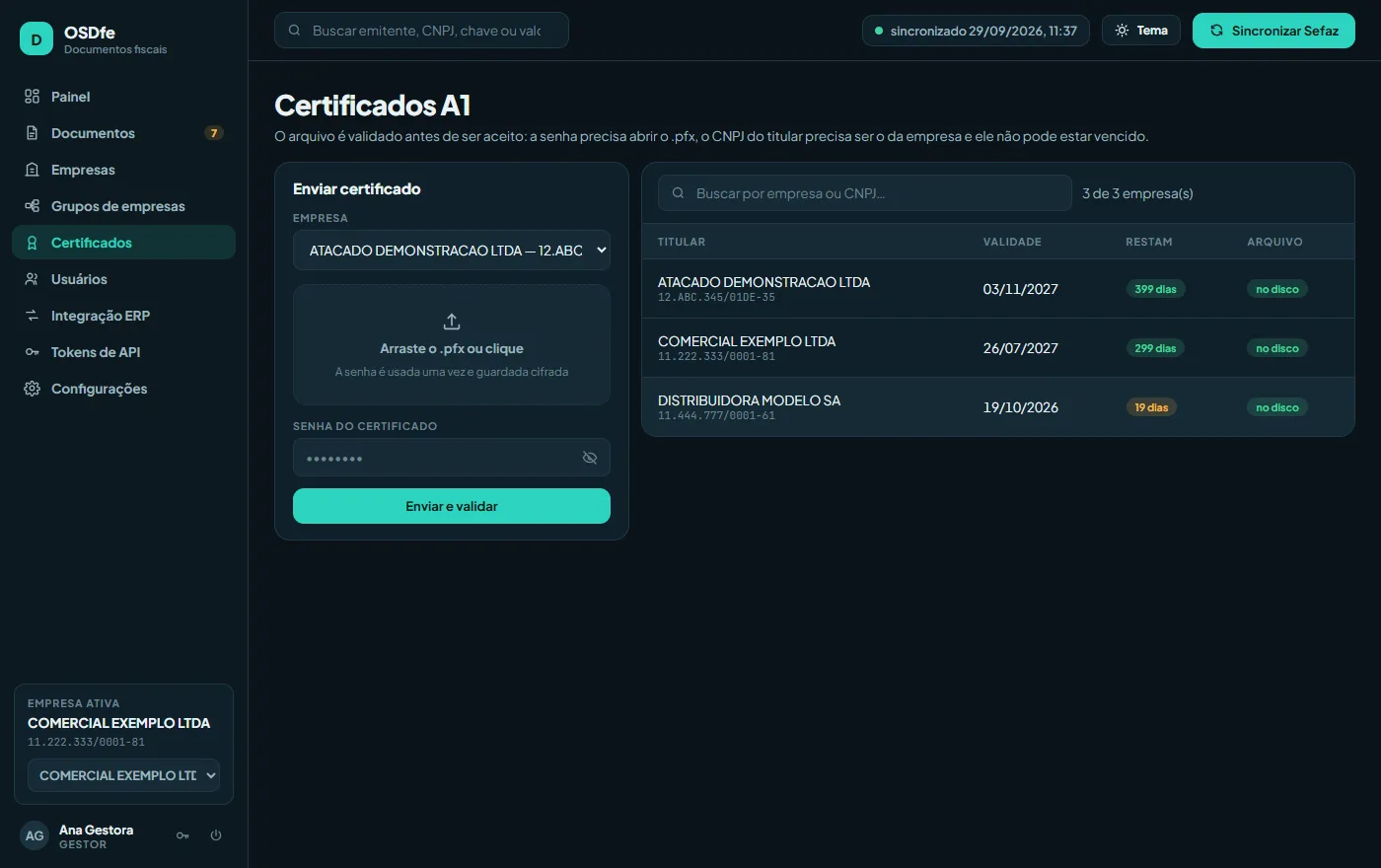
| Campo | O que é |
|---|---|
| Empresa | A empresa dona do certificado. |
| Arquivo | O certificado A1, arquivo .pfx ou .p12. Arraste ou clique. |
| Senha do certificado | A senha do arquivo. É usada para validar e guardada cifrada; ninguém consegue lê-la de volta pela tela. |
| Enviar e validar | Confere: a senha abre o arquivo? O CNPJ do titular é da mesma raiz da empresa (as 8 primeiras posições)? Está dentro da validade? Se algo falhar, o arquivo é descartado e a mensagem diz o motivo. |
Validade
A coluna "Restam" mostra os dias até o vencimento. O sistema avisa por e-mail aos usuários da empresa aos 30, 15, 7, 3 e 1 dia, e no vencimento. Com o certificado vencido a empresa para de consultar a Sefaz.
Grupos de empresas
Um grupo é um cliente. Um cliente com 4 CNPJs é um grupo com 4 empresas.
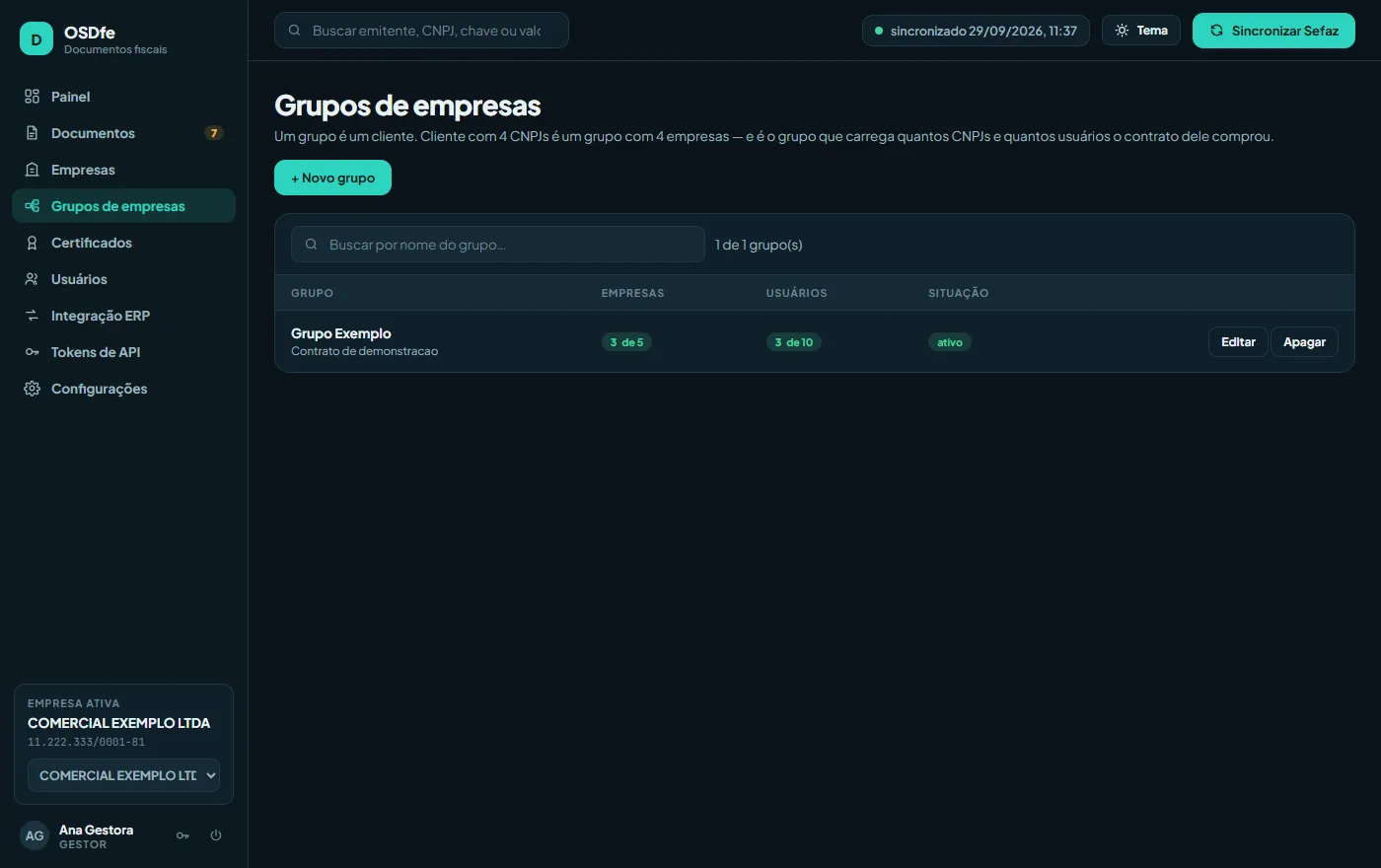
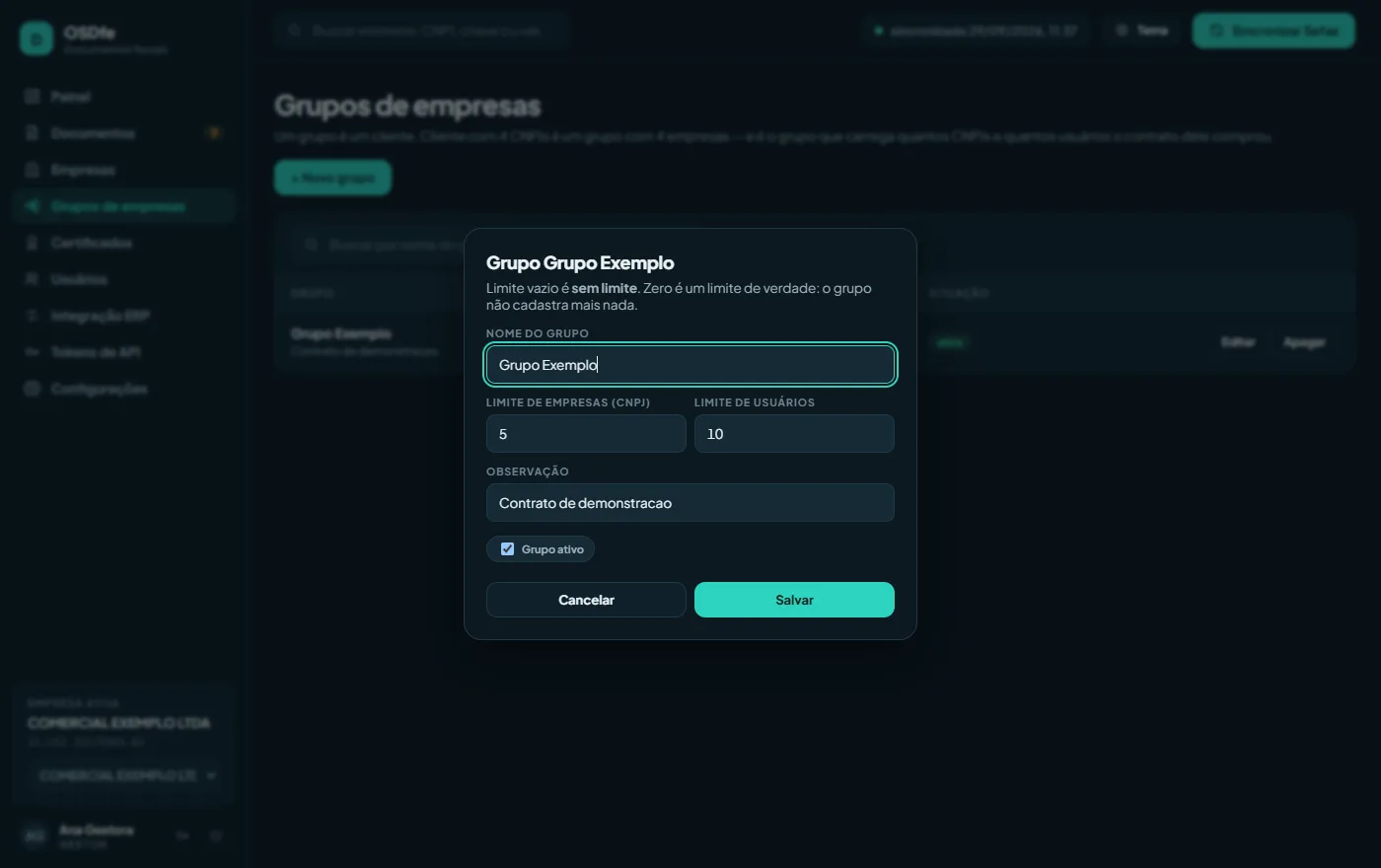
| Campo | O que é |
|---|---|
| Nome do grupo | Nome do cliente. |
| Limite de empresas (CNPJ) | Quantos CNPJs o contrato permite. Vazio = sem limite. Zero = não cadastra mais nenhum. |
| Limite de usuários | Quantas pessoas podem ter acesso ao grupo. |
| Observação | Contrato, contato, o que ajudar. |
| Grupo ativo | Aparece ao editar. |
Reduzir um limite abaixo do que já está em uso é permitido: é assim que se registra uma redução de contrato. Quem já está continua; o limite novo vale para o próximo cadastro. Só o Gestor cria grupos.
Usuários
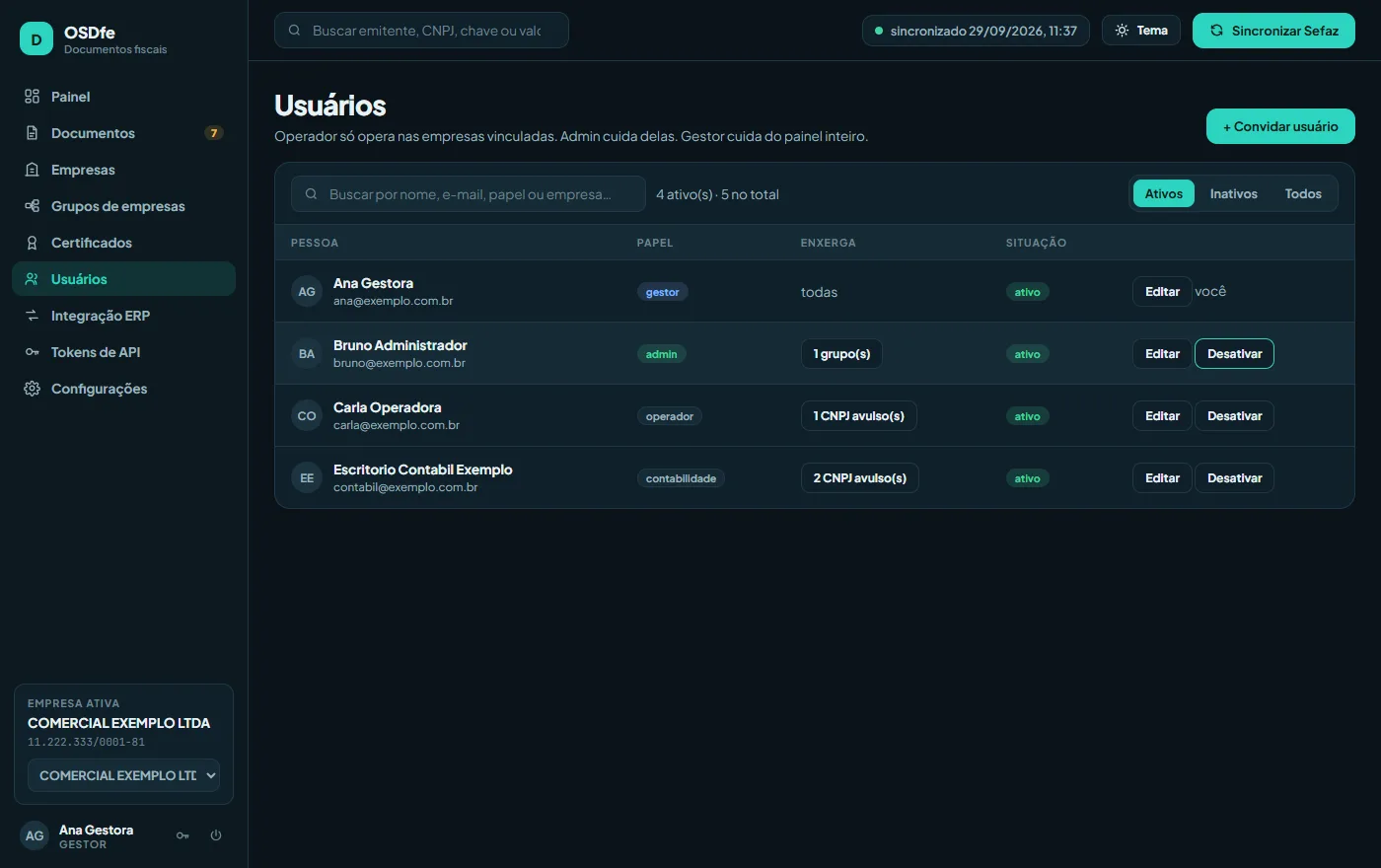
Filtro por situação
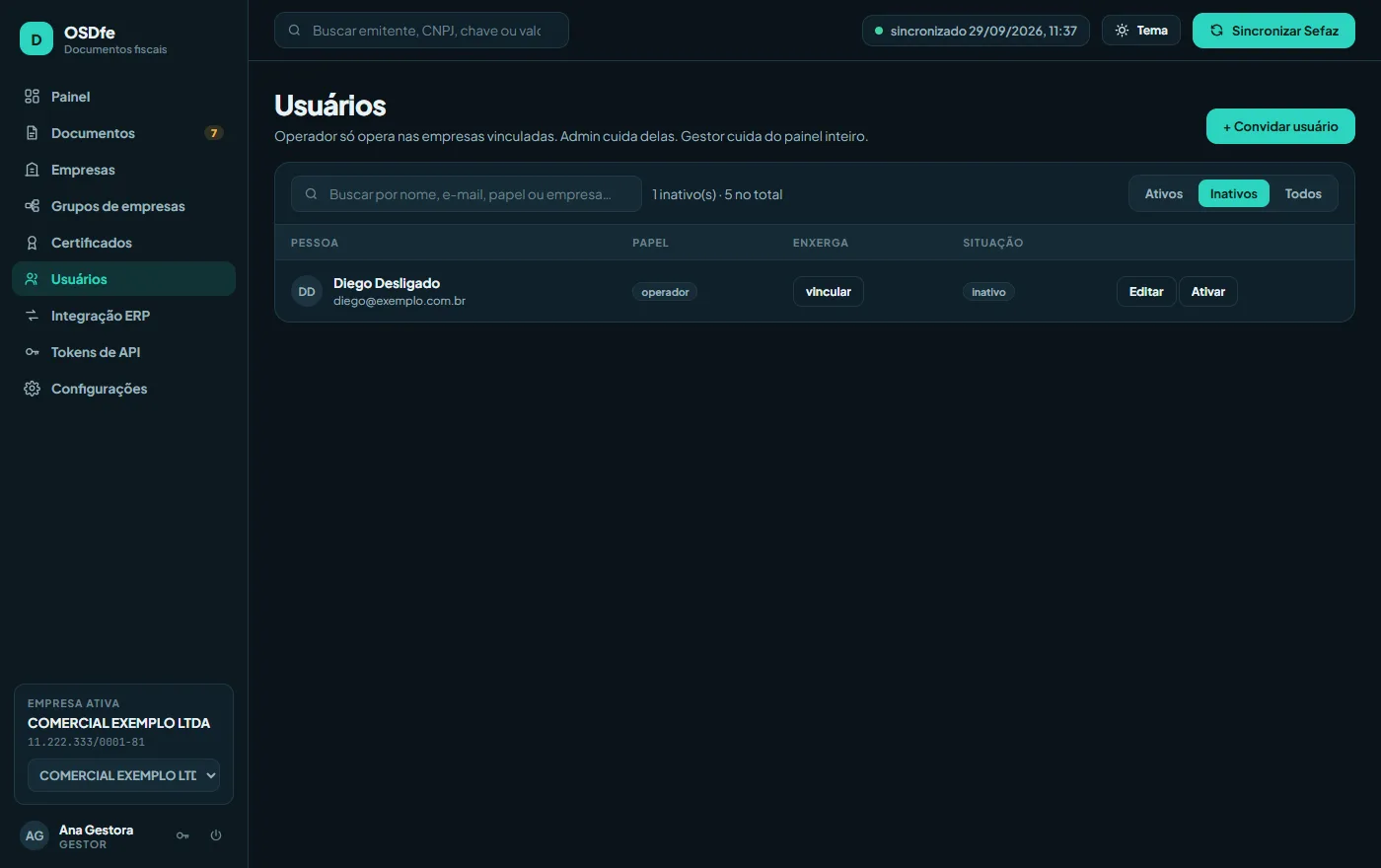
O seletor Ativos / Inativos / Todos no alto da lista escolhe quem aparece. O padrão é Ativos: quem já saiu da empresa não atrapalha a busca. Use Inativos para reativar alguém ou conferir acessos antigos.
Convidar
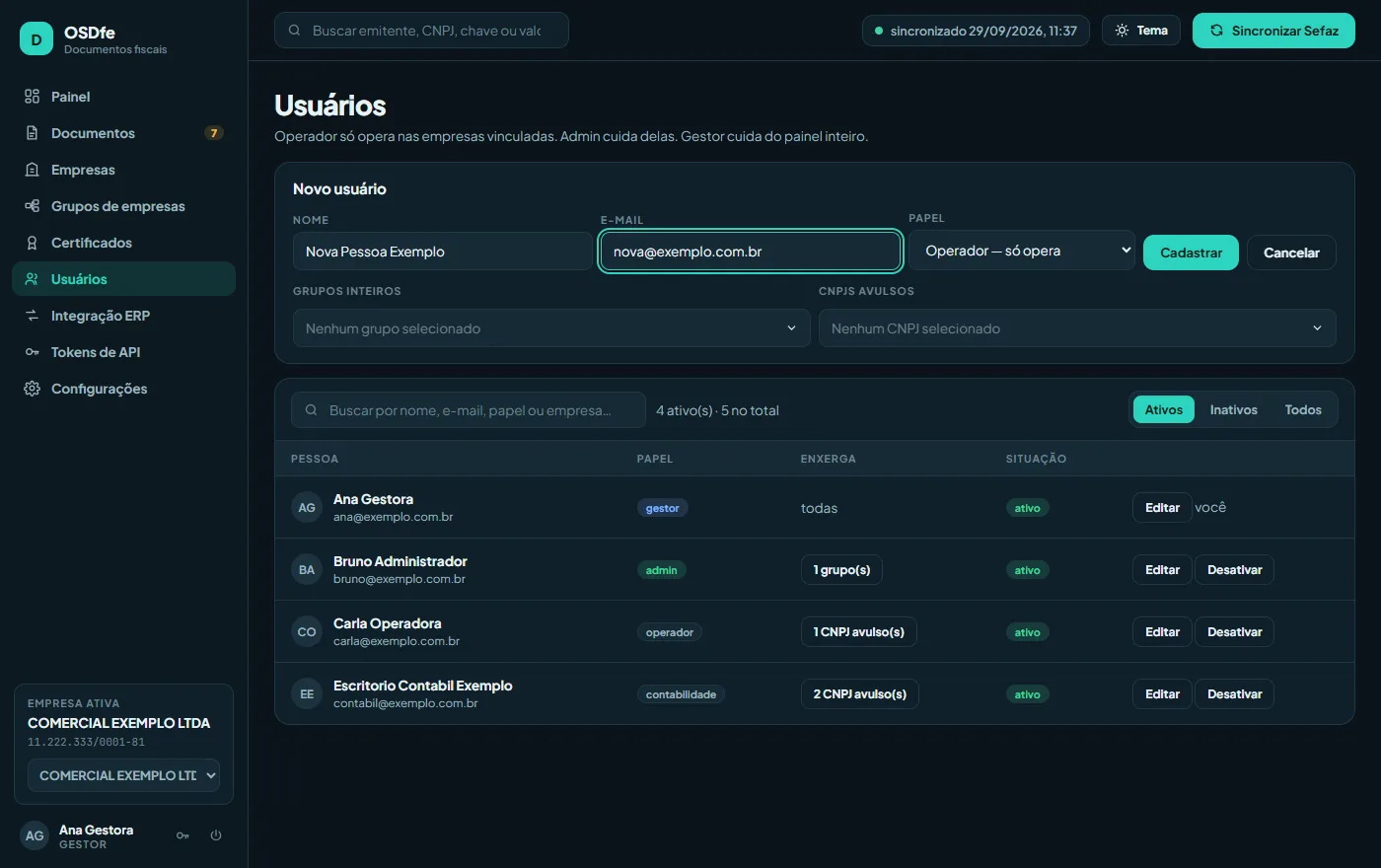
| Campo | O que é |
|---|---|
| Nome | Nome da pessoa. Aparece no histórico dos eventos que ela enviar. |
| Login e destino dos avisos (certificado vencendo, recuperação de senha). | |
| Papel | Veja Papéis e permissões. |
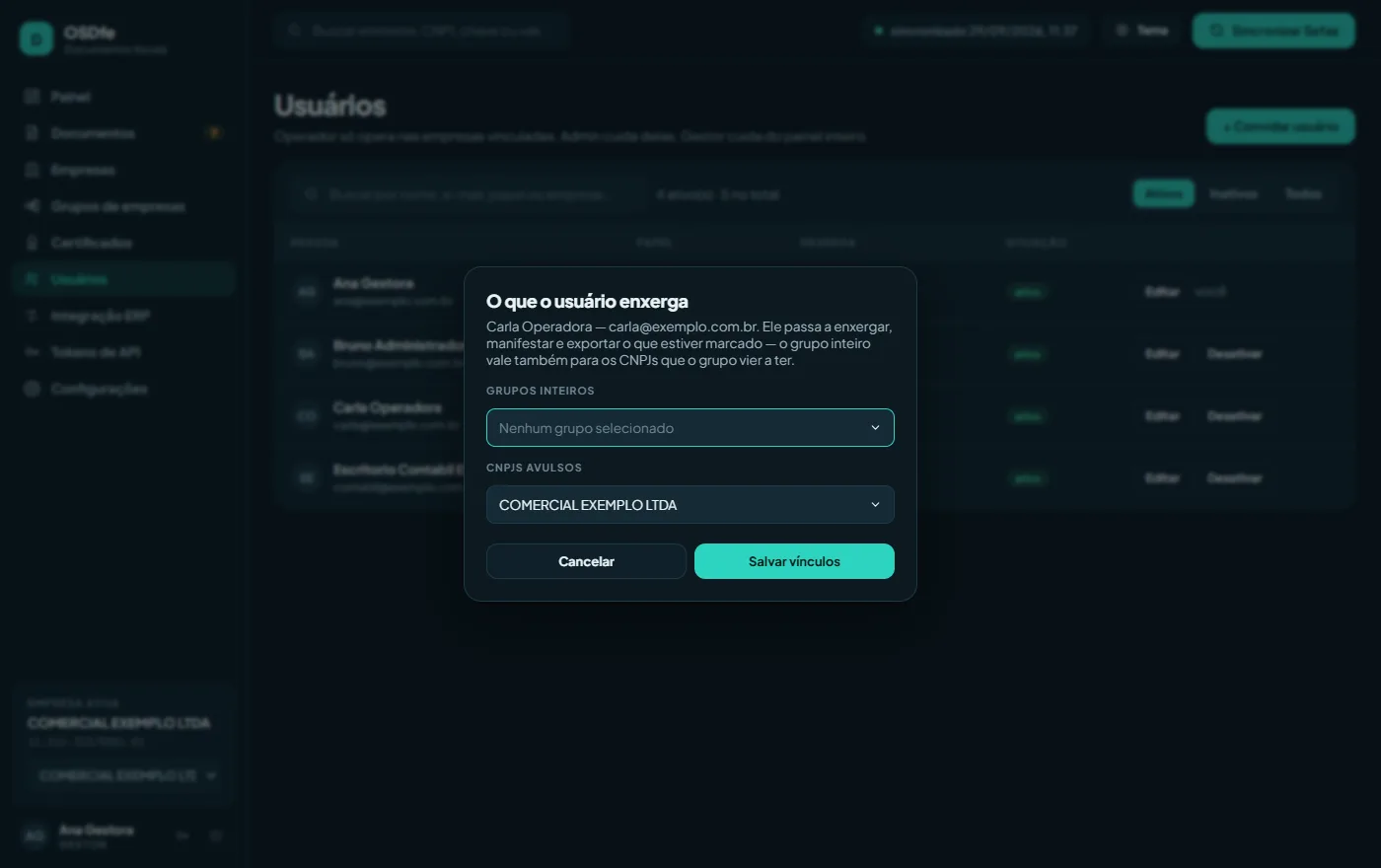
| Grupos inteiros | A pessoa enxerga todos os CNPJs do grupo, inclusive os que forem cadastrados depois. O caminho certo para cliente com várias empresas. |
| CNPJs avulsos | Empresas específicas, fora de um grupo inteiro. |
Não há campo de senha: o sistema gera uma senha provisória e mostra uma única vez para você copiar e entregar à pessoa. No primeiro acesso ela é obrigada a trocar.
Editar e vínculos
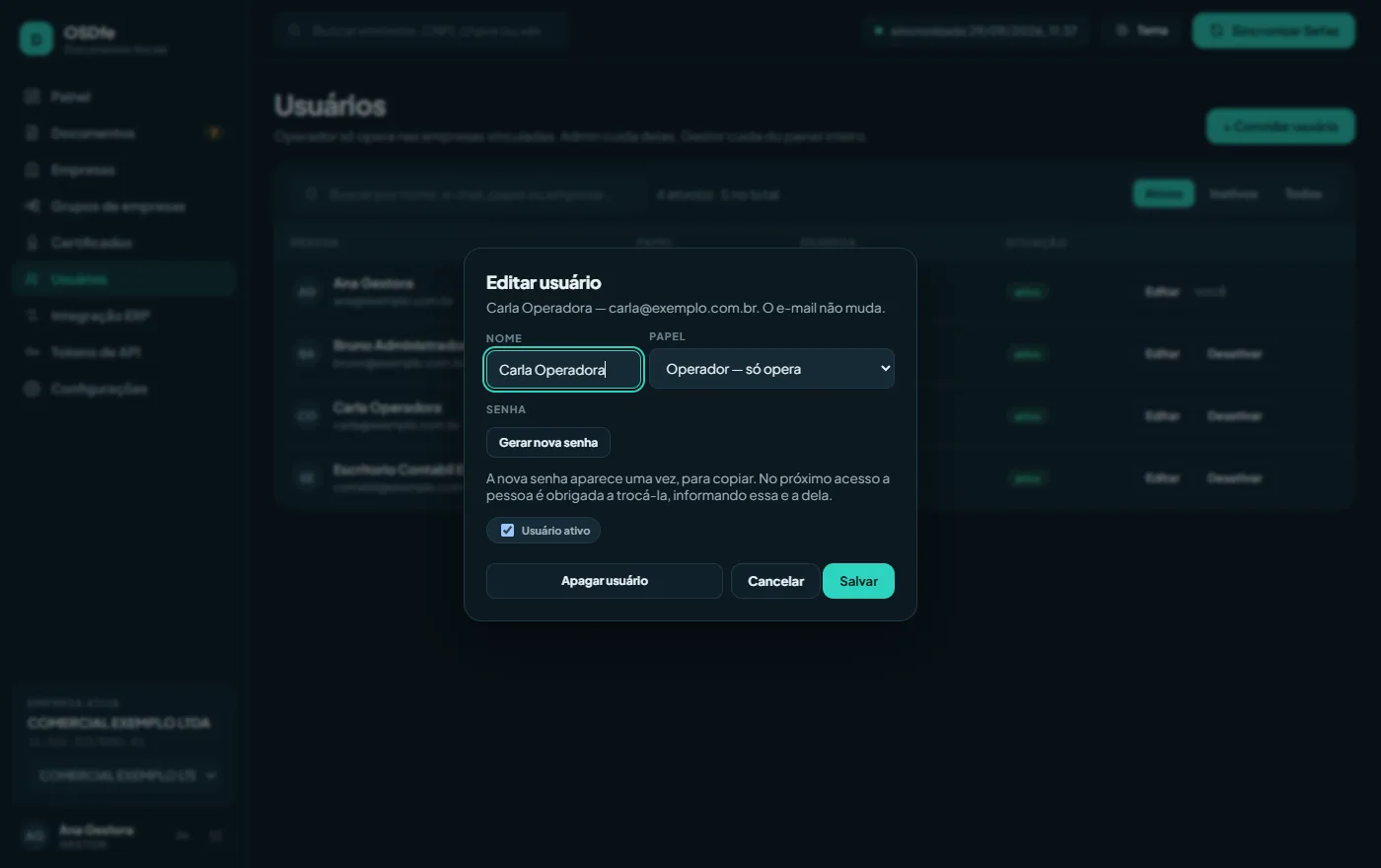
| Ação | O que faz |
|---|---|
| Nome, Papel | Alteráveis. Rebaixar o papel vale na hora, inclusive para os tokens de API da pessoa. |
| Gerar nova senha | Para quem esqueceu a senha e não tem e-mail de recuperação. A senha nova aparece uma vez e é provisória. |
| Usuário ativo | Desmarcado, a pessoa não entra mais e os tokens dela param de funcionar. |
| Apagar usuário | Só para cadastro feito por engano. Para quem saiu da empresa, desative: o histórico de quem manifestou cada nota continua legível. |
| Enxerga (botão na lista) | Abre os vínculos: grupos inteiros e CNPJs avulsos. |
Integração com o ERP
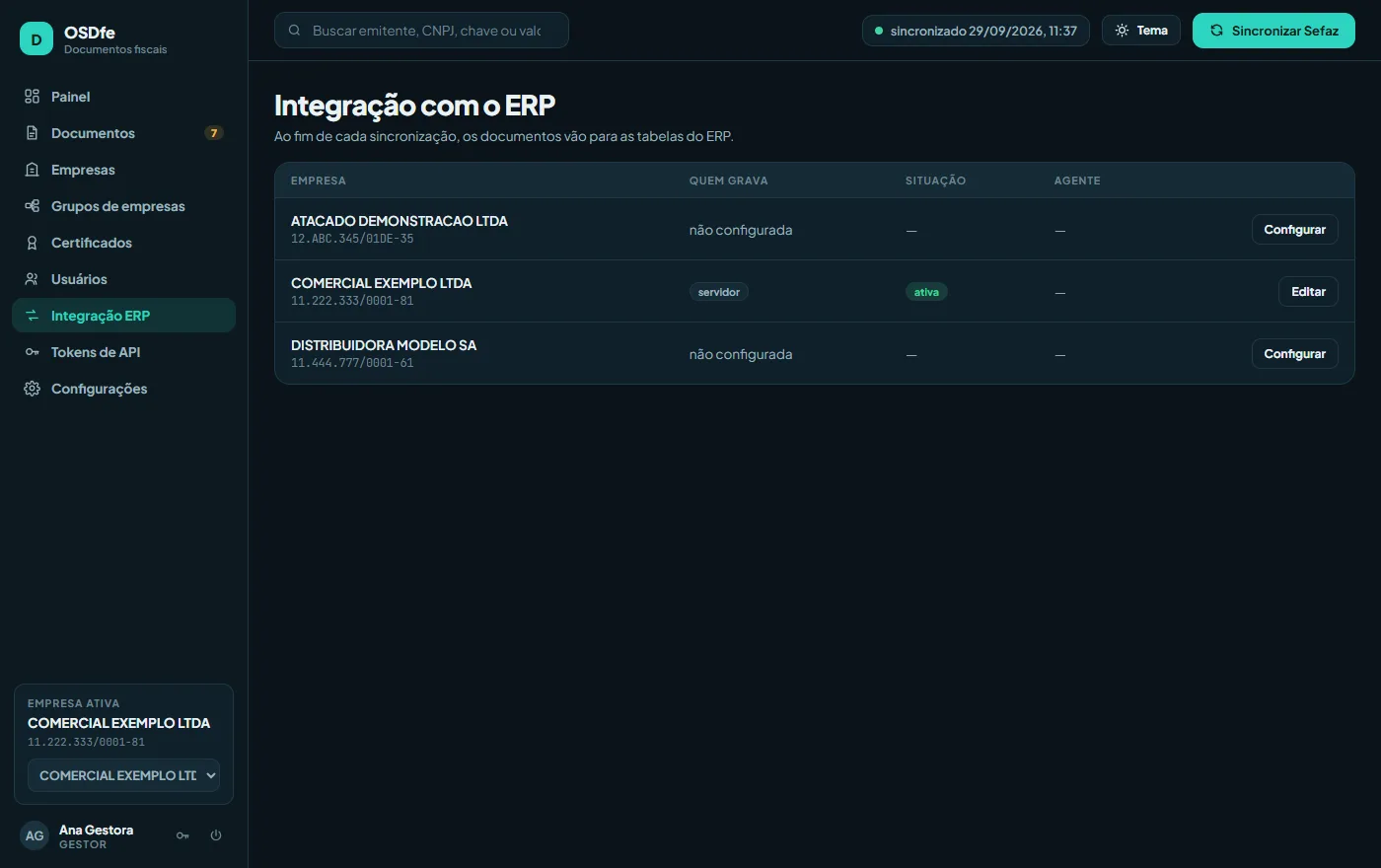
Ao fim de cada sincronização, os documentos vão para as tabelas do ERP (NFE_DESTINADA e XML_NFE).
Quem grava no ERP: servidor ou agente
Servidor
O OSDfe conecta direto no banco do ERP do cliente.
Use quando o banco do cliente é alcançável a partir do servidor do OSDfe (VPN, mesma rede) e o cliente aceita que a senha do ERP fique guardada, cifrada, no OSDfe.
Agente
Um serviço instalado na rede do cliente busca os documentos no OSDfe e grava no ERP.
Use quando o banco do cliente não é acessível de fora, ou o cliente não quer a senha do ERP fora da rede dele. Trocar para agente apaga a senha que estava guardada.
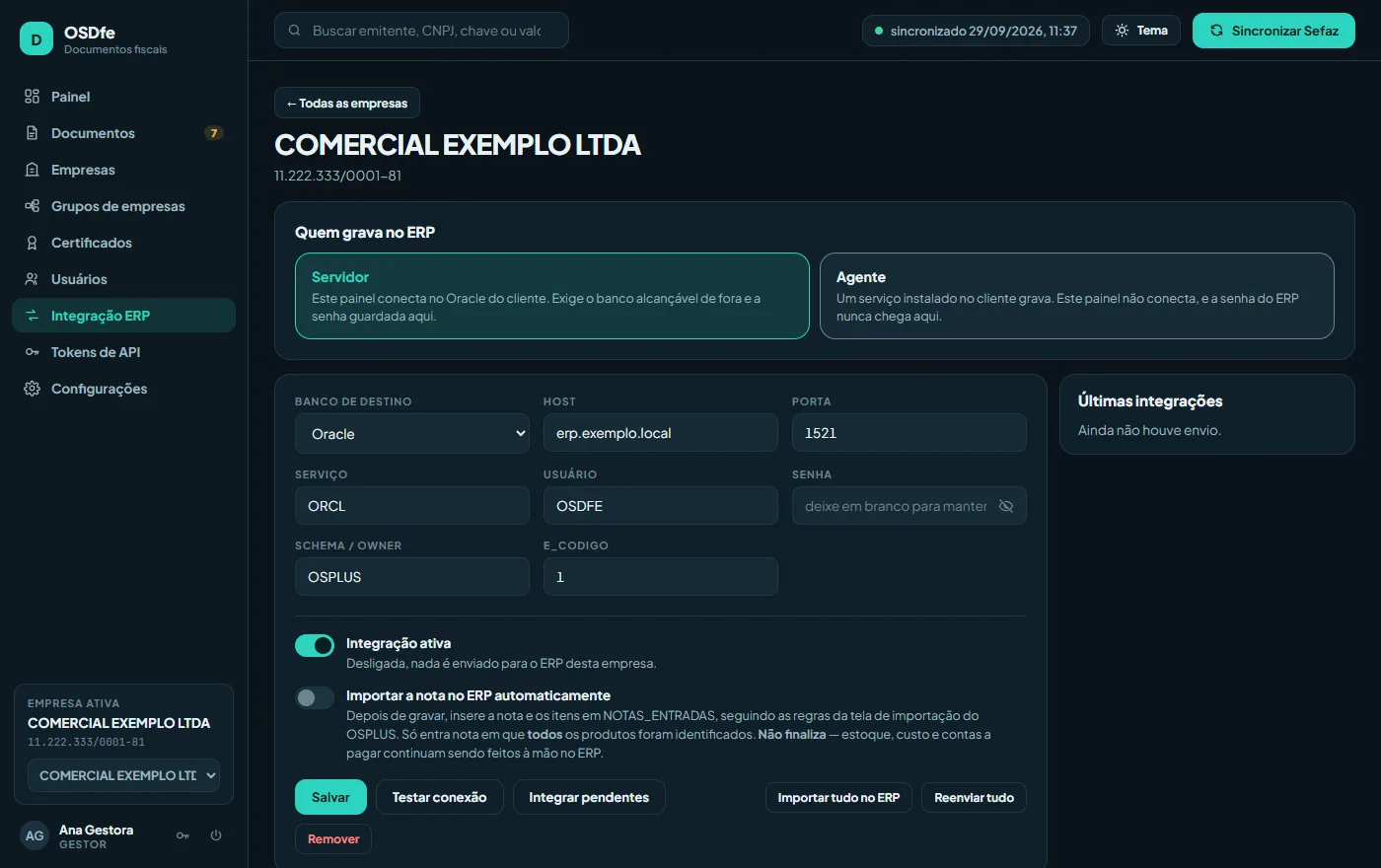
| Campo | O que é | Modo |
|---|---|---|
| Banco de destino | Tipo do banco do ERP (Oracle, etc.). | Servidor |
| Host / Porta | Endereço e porta do banco (Oracle: normalmente 1521). | Servidor |
| Serviço | Nome do serviço Oracle (service name). | Servidor |
| Usuário / Senha | Credencial do banco. A senha em branco mantém a que já estava. | Servidor |
| Schema / owner | Dono das tabelas do ERP. | Servidor |
| E_CODIGO | Código da empresa dentro do ERP. É por ele que o registro vai para a empresa certa. | Ambos |
| Integração ativa | Desligada, nada é enviado para o ERP desta empresa. | Ambos |
| Importar a nota no ERP automaticamente | Depois de gravar, cria a nota de entrada (NOTAS_ENTRADAS) quando todos os produtos forem identificados. Não finaliza: estoque, custo e contas a pagar continuam manuais. | Ambos |
Botões
| Botão | Quando usar |
|---|---|
| Salvar | Grava a configuração. |
| Testar conexão | Confere se o banco responde com esses dados. Faça sempre depois de salvar. |
| Integrar pendentes | Envia agora o que ainda não foi, sem esperar a próxima sincronização. |
| Importar tudo no ERP | Manda transformar em nota de entrada tudo que já está em NFE_DESTINADA. Use na implantação. |
| Reenviar tudo | Regrava todo o histórico da empresa. Use depois de corrigir um problema do lado do ERP. |
| Remover | Apaga a configuração de integração desta empresa. |
Entrada no ERP: importada × entrada dada
A cada ciclo, o OSDfe pergunta ao ERP o que aconteceu com cada nota que já está em NFE_DESTINADA. São duas perguntas diferentes, e o ERP responde as duas:
| Estado | Como o ERP sabe | O que significa |
|---|---|---|
| importada | Existe a nota em NOTAS_ENTRADAS com esta chave. | Alguém (ou o importador automático) já trouxe a nota para dentro do ERP, mas o lançamento não foi concluído. |
| entrada dada | NOTAS_ENTRADAS.ESTOQUE está em ATUALIZADO (ou LIBERADO, quando o ERP controla etapas). | A nota foi finalizada: estoque, custo e contas a pagar foram lançados. |
Vale tanto para a nota importada pelo OSDfe quanto para a importada à mão pela tela de Nota Destinada do ERP. Funciona igual com o agente e com a conexão direta (Servidor).
Como funciona
- Na primeira vez, o sistema confere todas as NF-e da empresa que já estão em NFE_DESTINADA. Depois, só as que ainda não tiveram entrada.
- O ERP responde por nota: importada? entrada dada? O resultado é gravado também no próprio ERP, em NFE_DESTINADA, em quatro colunas novas:
OSDFE_IMPORTADAeOSDFE_ENTRADA(S/N),OSDFE_IMPORTADA_EMeOSDFE_ENTRADA_EM(data e hora). - O resultado volta ao OSDfe e aparece no filtro, na etiqueta da coluna ERP, no histórico da nota e nos relatórios.
- A nota com entrada dada sai da conferência: é o fim do caminho dela.
Não é preciso ligar nada: a conferência roda para toda empresa com integração ativa em banco Oracle. Nada é importado nem finalizado por ela; o OSDfe só lê NOTAS_ENTRADAS e anota o resultado.
Atualização do agente
O agente instalado no cliente se atualiza sozinho. Quando uma versão nova é publicada no servidor, cada agente a encontra no ciclo seguinte, baixa, confere a assinatura digital e reinicia já na versão nova. Não é preciso acessar a máquina do cliente.
A condição é o agente ter a chave pública de verificação, que vem embutida no instalador. Um agente instalado antes disso recebe a chave na próxima vez em que o instalador novo for executado por cima dele ("Atualizar os agentes existentes"). Daí em diante, as atualizações seguintes são automáticas.
Tokens de API
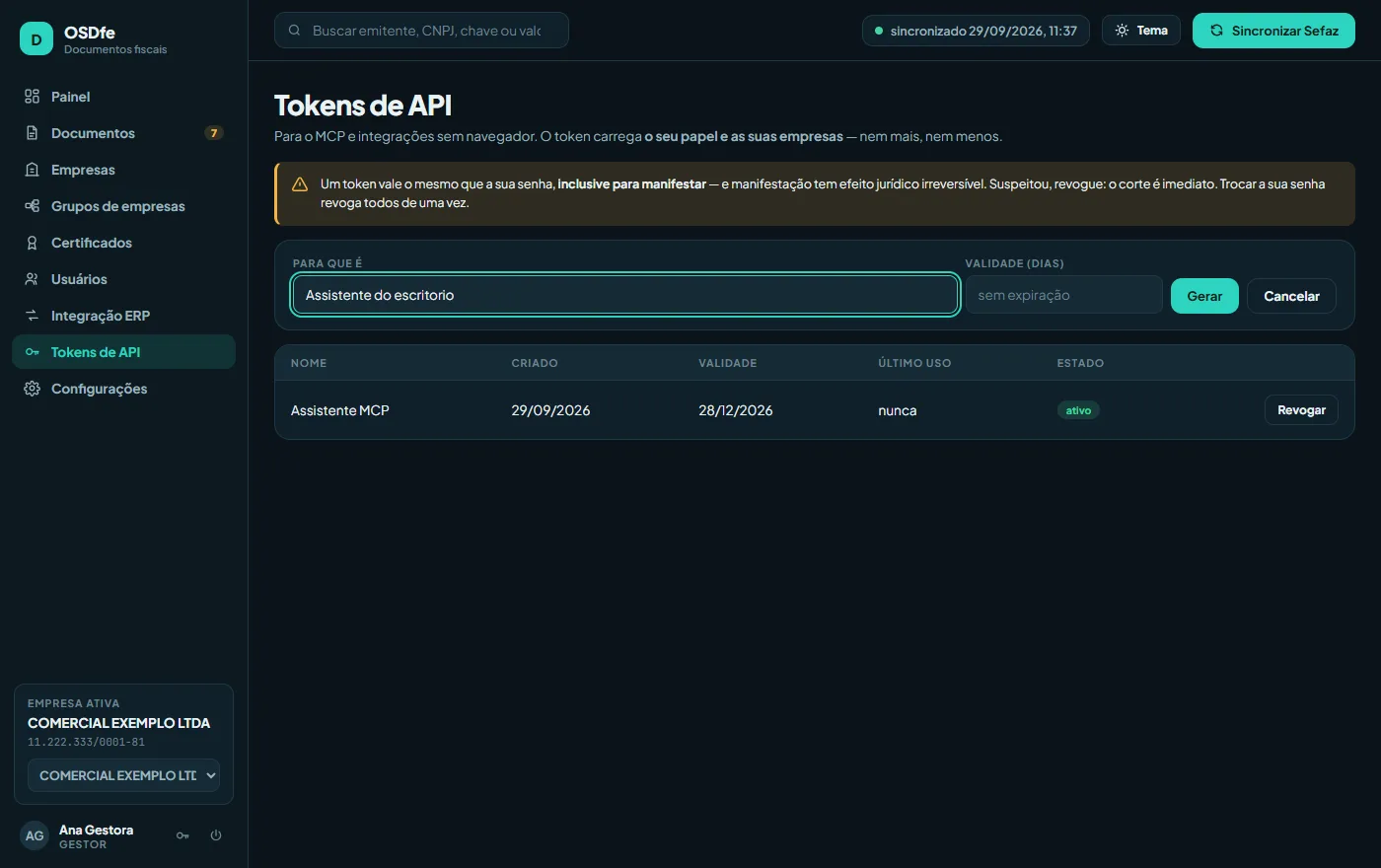
Um token permite que outro programa (um assistente de IA via MCP, uma integração) use o OSDfe em seu nome, sem navegador. Ele tem exatamente o seu papel e as suas empresas.
| Campo | O que é |
|---|---|
| Para que é | Nome que identifica o uso ("MCP do escritório"). |
| Validade (dias) | Depois disso o token para de funcionar. Vazio = sem expiração. |
| Token | Aparece uma vez, na criação. Copie na hora; perdeu, revogue e gere outro. |
| Revogar | Corta o acesso imediatamente. |
Configurações
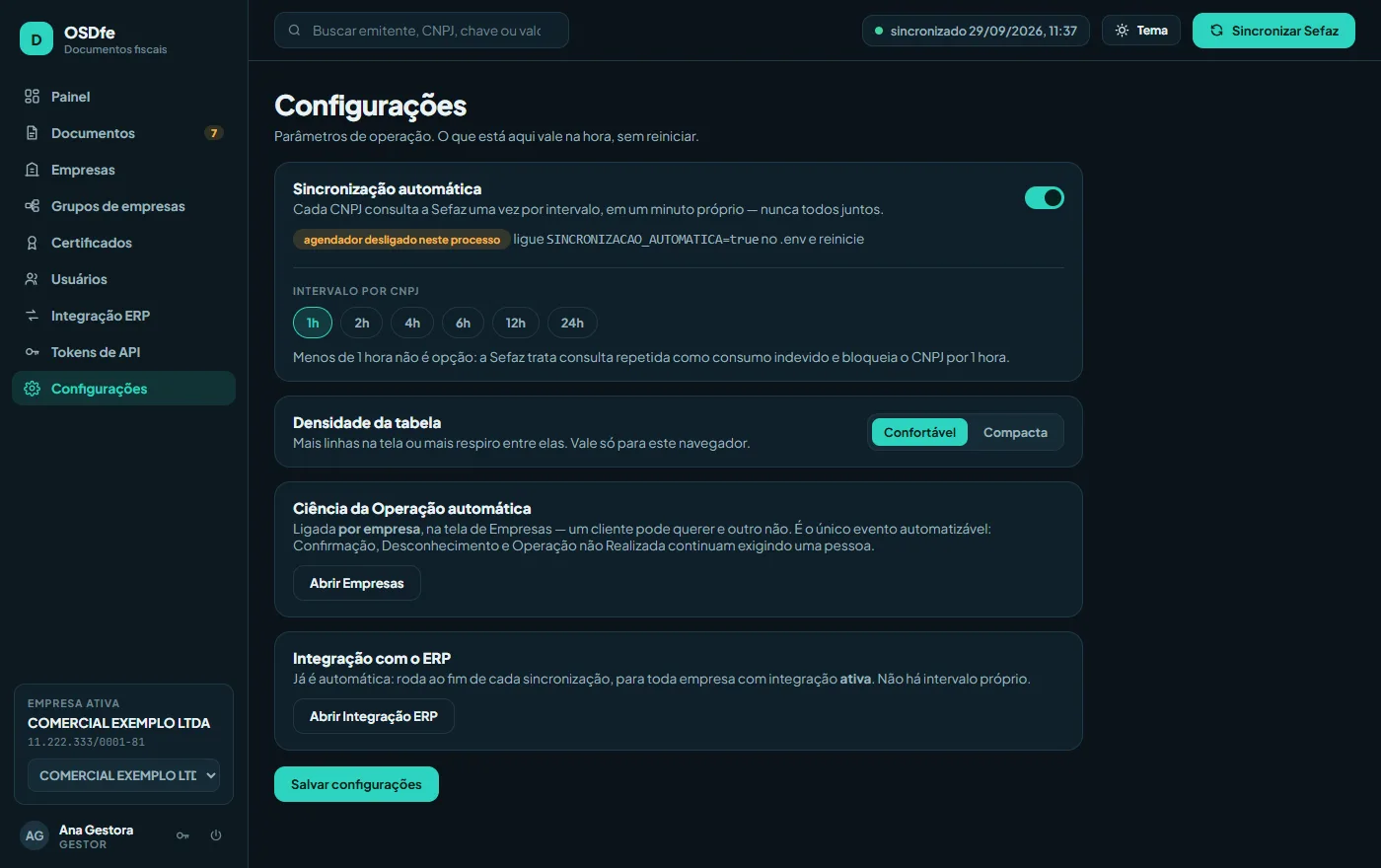
| Opção | O que é | Recomendação |
|---|---|---|
| Sincronização automática | Liga ou pausa a consulta periódica de todas as empresas. | Ligada. Pause só em manutenção. |
| Intervalo por CNPJ | De quanto em quanto tempo cada empresa consulta. Cada uma tem o seu relógio: nunca todas juntas. | 1 hora. Menos que isso não existe: a Sefaz bloquearia. |
| Densidade da tabela | Confortável ou compacta. Só para este navegador. | Gosto pessoal. |
| Ciência automática | Atalho para Empresas: ela é ligada empresa por empresa. | — |
| Integração com o ERP | Atalho: a integração roda ao fim de cada sincronização. | — |
O que é salvo aqui vale na hora, sem reiniciar nada.
Minha senha
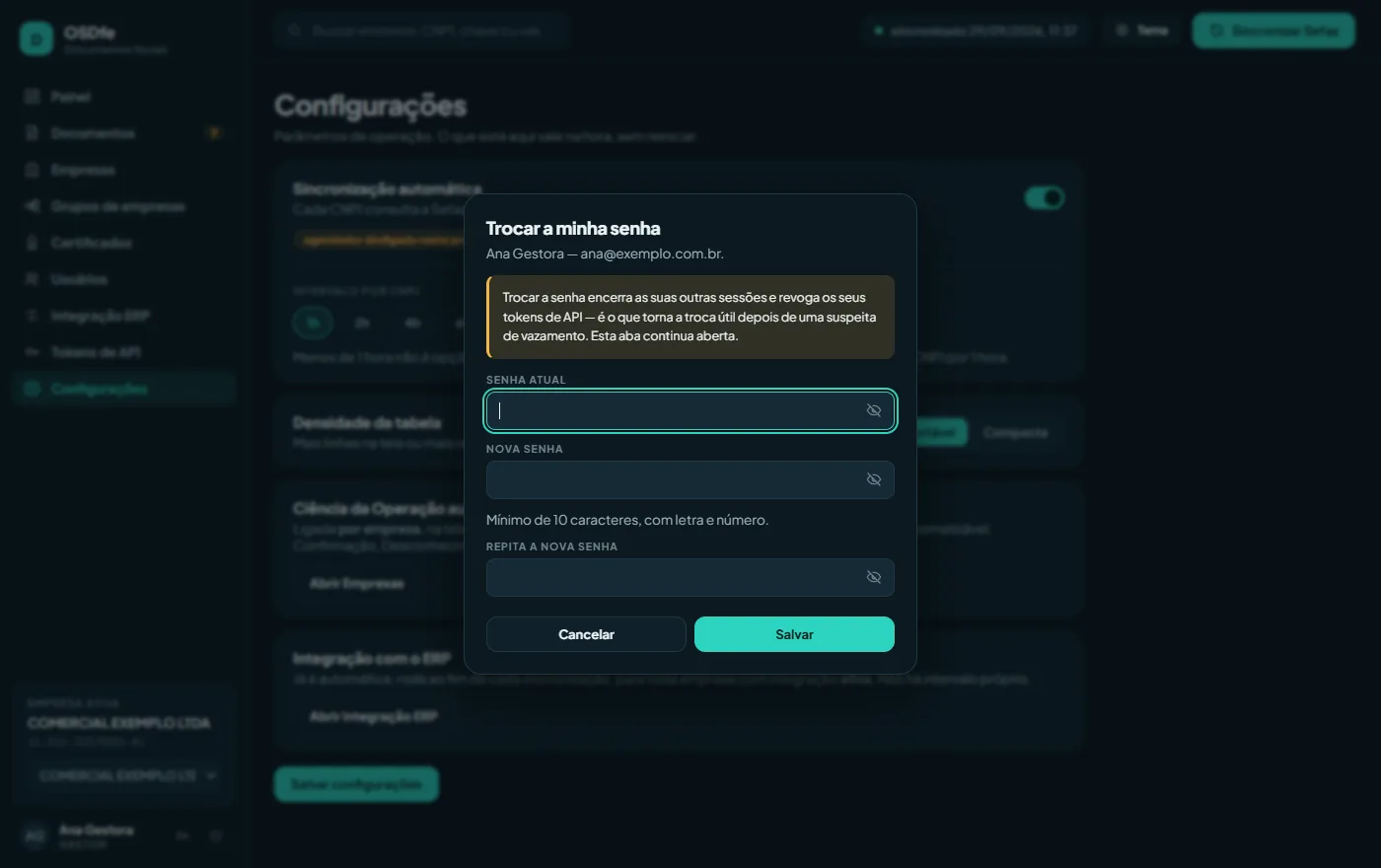
Ícone de chave, ao lado do seu nome no canto inferior esquerdo. Pede a senha atual e a nova duas vezes. Trocar a senha encerra as suas outras sessões e revoga os seus tokens de API: é o que fazer se suspeitar que alguém conhece a sua senha.
Rotinas recomendadas
Todo dia (operador / fiscal)
- Abrir o Painel e zerar o card "Prazo crítico".
- Olhar "Precisa da sua ação" e dar Ciência ou decidir o evento.
- Filtrar "Com erro no ERP" e resolver.
- Filtrar "Importados, sem entrada": notas no ERP esperando lançamento.
Toda semana (fiscal)
- Documentos → "Manifestados": notas só com Ciência há mais de 30 dias precisam do evento conclusivo antes dos 90.
- Procurar a etiqueta "XML indisponível" e pedir o XML ao fornecedor.
- CT-e com "Esta empresa paga": conferir fretes não contratados (desacordo).
Todo mês (contabilidade)
- Definir o período do mês em Documentos.
- "XML das NF-e" e "XML dos CT-e".
- "Relatório Excel" para conferência.
Todo mês (admin)
- Certificados com menos de 30 dias: providenciar renovação.
- Usuários: desativar quem saiu (filtro Ativos).
- Tokens: revogar os que não são mais usados.
Situações e o que fazer
Chegou uma nota que ninguém reconhece.
Dê Ciência (se quiser ver os itens no DANFE) e pergunte a compras e ao recebimento. Se ninguém reconhecer, registre Desconhecimento dentro de 90 dias e avise o responsável fiscal.
A mercadoria voltou sem nota de devolução / foi recusada no recebimento.
Operação não Realizada, com justificativa descrevendo o motivo.
Devolvemos parte da mercadoria com nota de devolução.
Confirmação da Operação. A devolução é tratada pela nota de devolução, não pela manifestação.
Manifestei o evento errado.
Registre o evento certo pela tela: cada conclusivo pode ser registrado até duas vezes e vale o último. Ciência não desfaz um conclusivo.
A Ciência venceu (mais de 10 dias).
Não dá mais para registrar Ciência. Os três conclusivos continuam disponíveis até 90 dias; qualquer um deles também libera o XML (menos o Desconhecimento).
A nota está "sem XML há muitas horas".
Nada a fazer: o sistema busca pela chave, até 10 por hora por empresa. Se passar de um dia, confira em Configurações se a sincronização está ligada e se a empresa não está bloqueada.
A tela diz que a empresa está bloqueada (656).
Aguarde 1 hora sem consultar. Consultar antes reinicia a contagem. Verifique se outro sistema (ERP, outro programa de NF-e) está consultando o mesmo CNPJ: todos dividem o mesmo limite.
O certificado venceu.
Envie o novo em Certificados. Enquanto isso a empresa não consulta a Sefaz; as notas não se perdem por alguns dias, mas a Ciência tem 10 dias e o XML fica na Sefaz por 90.
O fornecedor cancelou a nota depois que ela chegou.
O sistema detecta sozinho nas primeiras 48 horas, e a qualquer momento pelo botão "Atualizar situação na Sefaz". Nota cancelada não se manifesta e não se lança.
Recebemos cobrança de frete que não contratamos.
Encontre o CT-e (filtro Tomador → "Esta empresa paga"), selecione-o e registre Prestação do Serviço em Desacordo com a explicação.
A nota não foi para o ERP.
Filtre "Com erro no ERP", passe o mouse sobre o status para ver o motivo, corrija do lado do ERP (produto sem cadastro, fornecedor novo) e use "Reenviar ao ERP" no detalhe da nota.
A nota está no ERP mas ninguém deu entrada.
Filtre "Importados, sem entrada". Passe o mouse sobre a etiqueta importada para ver o estado do estoque no ERP (CONFERIDO, DESATUALIZADO…) e cobre o lançamento de quem cuida da entrada.
Dei entrada no ERP e o OSDfe ainda mostra "importada".
A conferência roda uma vez por ciclo (1 hora, por padrão). Aguarde a próxima sincronização. Se não mudar, confira no ERP se a nota foi mesmo finalizada: NOTAS_ENTRADAS.ESTOQUE precisa estar em ATUALIZADO ou LIBERADO.
Uma empresa ficou meses desativada.
Ao reativar, a Sefaz pode não entregar as notas do período parado pela sincronização normal. As de até 90 dias podem ser buscadas pela chave; as mais antigas só com o fornecedor.
Mensagens da Sefaz (cStat)
| Código | Significado | O que fazer |
|---|---|---|
| 135 / 136 | Evento registrado. | Sucesso. |
| 137 | Nenhum documento novo. | Normal. O sistema espera 1 hora antes de perguntar de novo. |
| 138 | Documentos encontrados. | Normal. |
| 573 | Duplicidade de evento: já estava registrado. | Tratado como sucesso. |
| 594 | Número de sequência maior que o permitido. | O evento já foi registrado duas vezes nesta nota. |
| 596 | Evento fora do prazo. | Ciência: 10 dias; conclusivos: 90 dias. |
| 595 | Falta a justificativa. | Operação não Realizada exige 15 a 255 caracteres. |
| 632 | Fora do prazo de download (90 dias). | Pedir o XML ao fornecedor. |
| 650 / 651 | Ciência ou Desconhecimento em nota cancelada/denegada. | Não manifestar nota cancelada. |
| 653 / 654 | Nota cancelada/denegada: XML indisponível. | Não lançar a nota. |
| 655 | Ciência depois de manifestação conclusiva. | Não é necessária. |
| 656 | Consumo indevido: CNPJ bloqueado por 1 hora. | Aguardar. Ver Situações. |
| 280 a 286 | Problema no certificado (inválido, vencido, revogado, cadeia). | Enviar certificado válido. |
| 593 | CNPJ do certificado de outra empresa (raiz diferente). | Conferir o certificado da empresa. |
Glossário
| Ambiente Nacional (AN) | Serviço da Receita/Sefaz que concentra as NF-e e CT-e de todo o país para distribuição. |
| Certificado A1 | Certificado digital em arquivo (.pfx), válido por 1 ano, usado para se identificar na Sefaz e assinar eventos. |
| Chave de acesso | Identificador de 44 posições de cada NF-e/CT-e. |
| cStat | Código de resposta da Sefaz. Veja a tabela. |
| CT-e | Conhecimento de Transporte Eletrônico (modelo 57). |
| DANFE / DACTE | Representação impressa da NF-e / do CT-e. |
| Distribuição DF-e | Serviço da Sefaz que entrega os documentos de interesse de um CNPJ. |
| E_CODIGO | Código da empresa dentro do ERP OSPLUS. |
| Homologação | Ambiente de testes da Sefaz, sem valor jurídico. |
| Manifestação do destinatário | Resposta da empresa sobre uma NF-e recebida (Ciência, Confirmação, Desconhecimento, Operação não Realizada). |
| NF-e | Nota Fiscal Eletrônica (modelo 55). |
| NSU | Número Sequencial Único: a posição de cada documento na fila de distribuição do CNPJ. |
| Produção | Ambiente real da Sefaz. |
| Resumo (resNFe) | Versão reduzida da NF-e entregue antes da manifestação. |
| Tomador | Quem paga o frete de um CT-e. |